
Ваш повітряний фільтр іде за друком.
З FanBridge v1 ваш принтер Bambu Lab сам керує вентилятором повітряного фільтра - через один 4-контактний кабель до роз’єму вентилятора або через Home Assistant, зовсім без кабелю.
Два режими роботи.
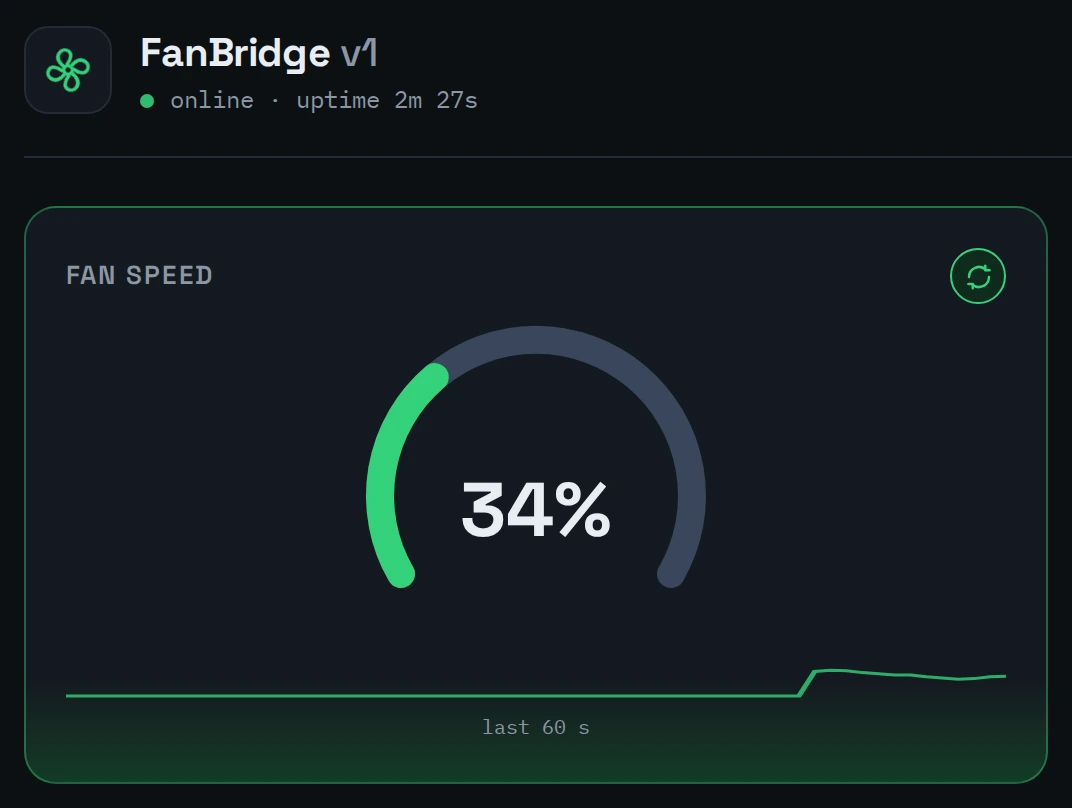
Нехай швидкість задає принтер, або візьміть кермо у свої руки. Так чи інакше, вебінтерфейс точно покаже, чим зайнятий вентилятор.
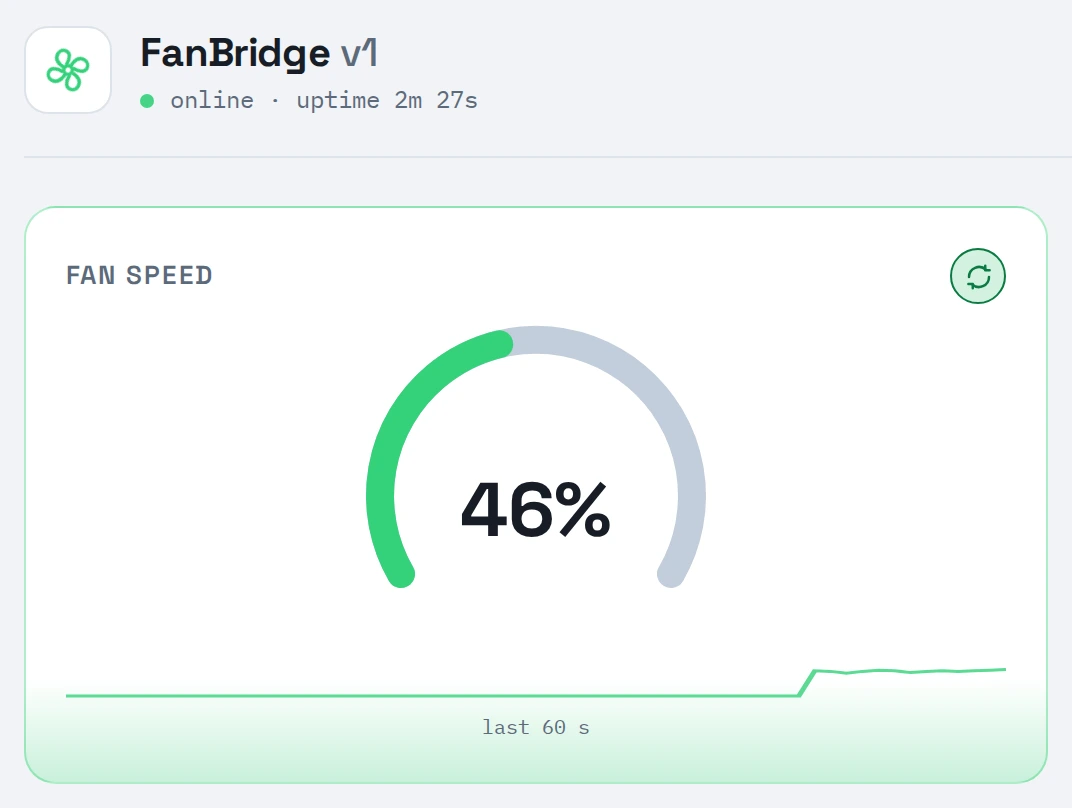
Кабель принтера під’єднано. Швидкість задає принтер.
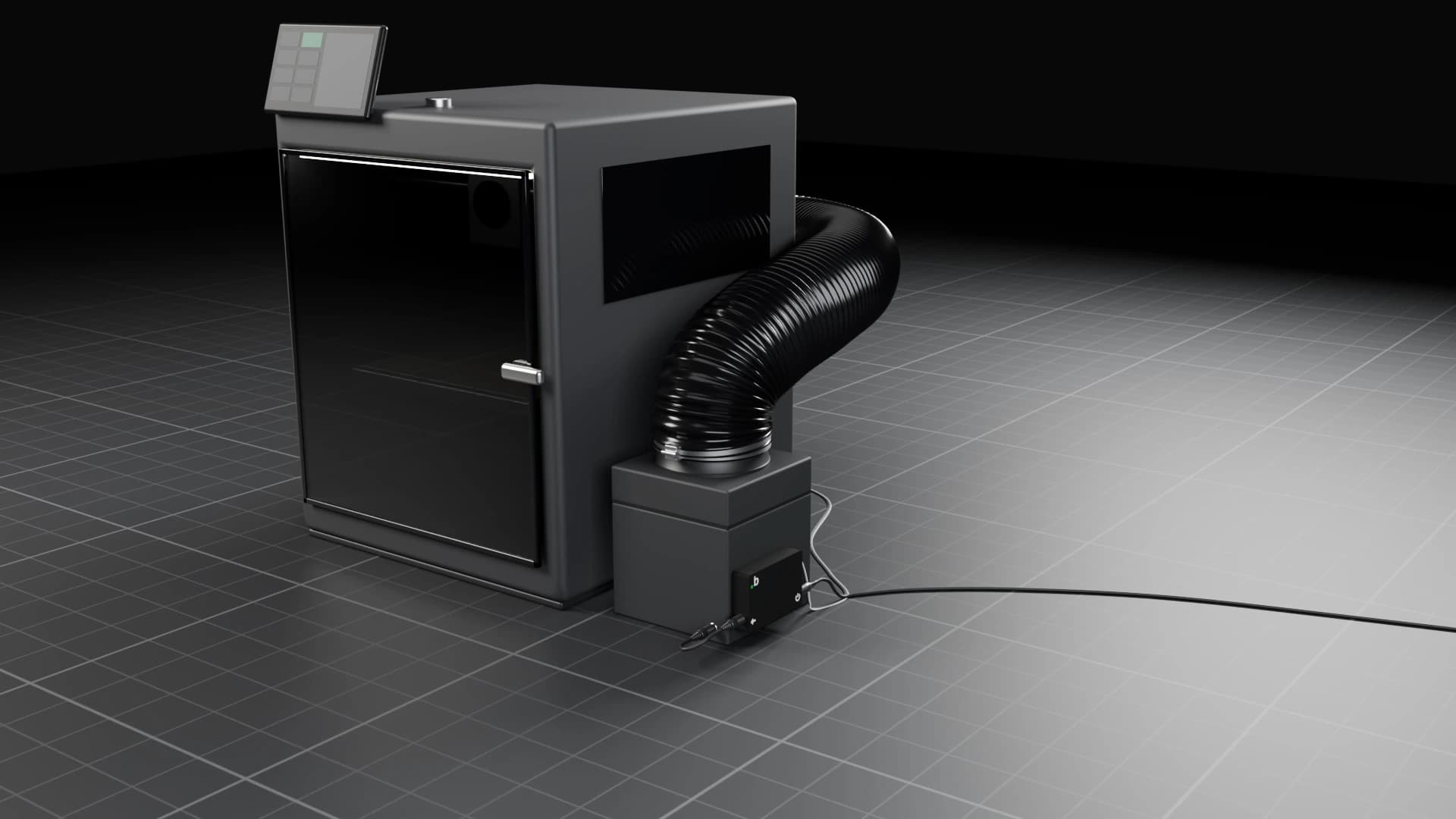
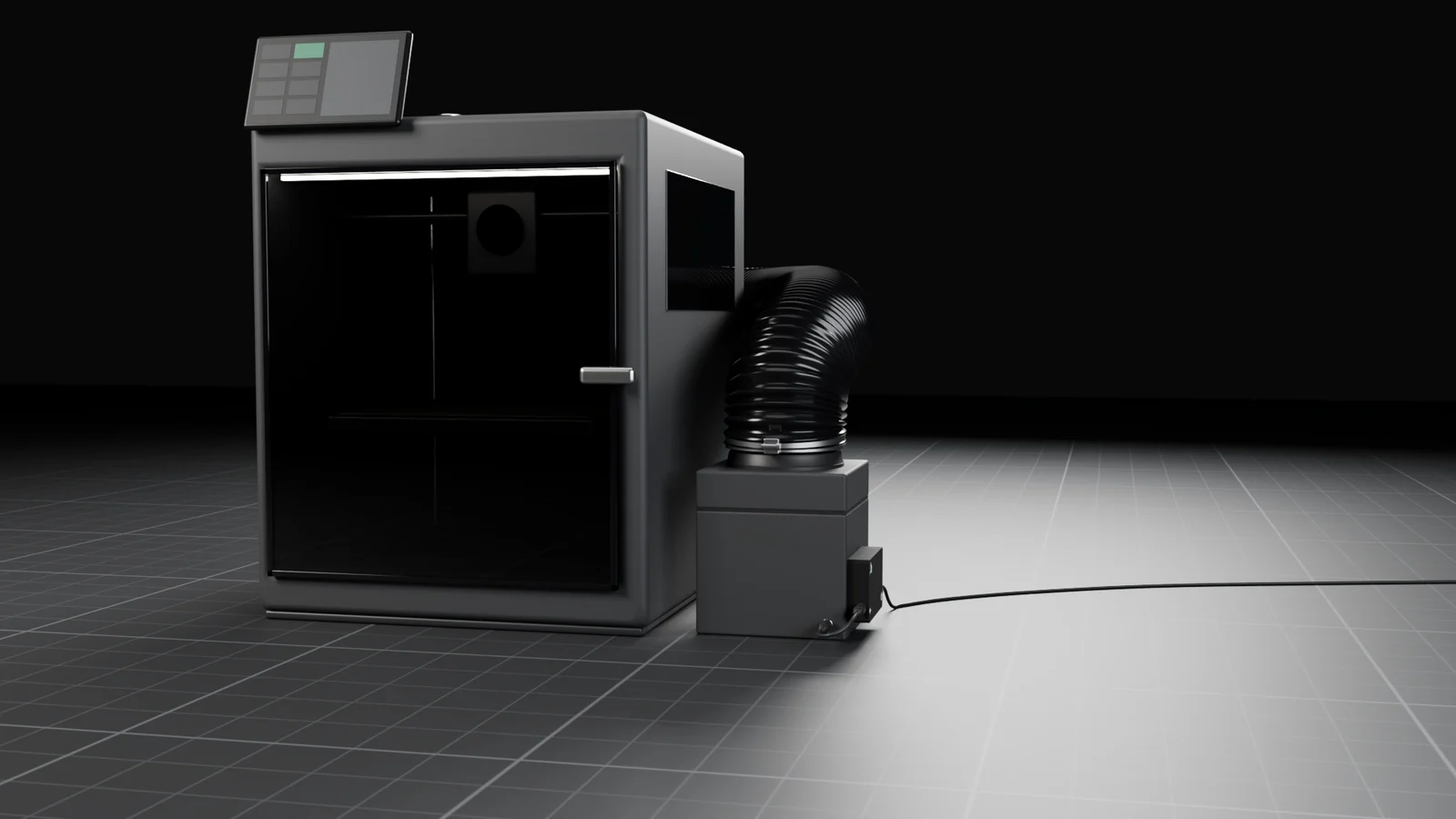
- Стає на місце витяжного вентилятора. 4-контактний кабель під’єднується до виходу витяжного вентилятора принтера, і ваш повітряний фільтр розкручується й сповільнюється в такт із друком.
- Відповідає сигналом тахометра. Принтер бачить на своєму роз’ємі справний вентилятор, тож не скаржиться, що його бракує.
- Ручний режим заблоковано. Повзунок терпляче чекає, доки принтер не відпустить керування.
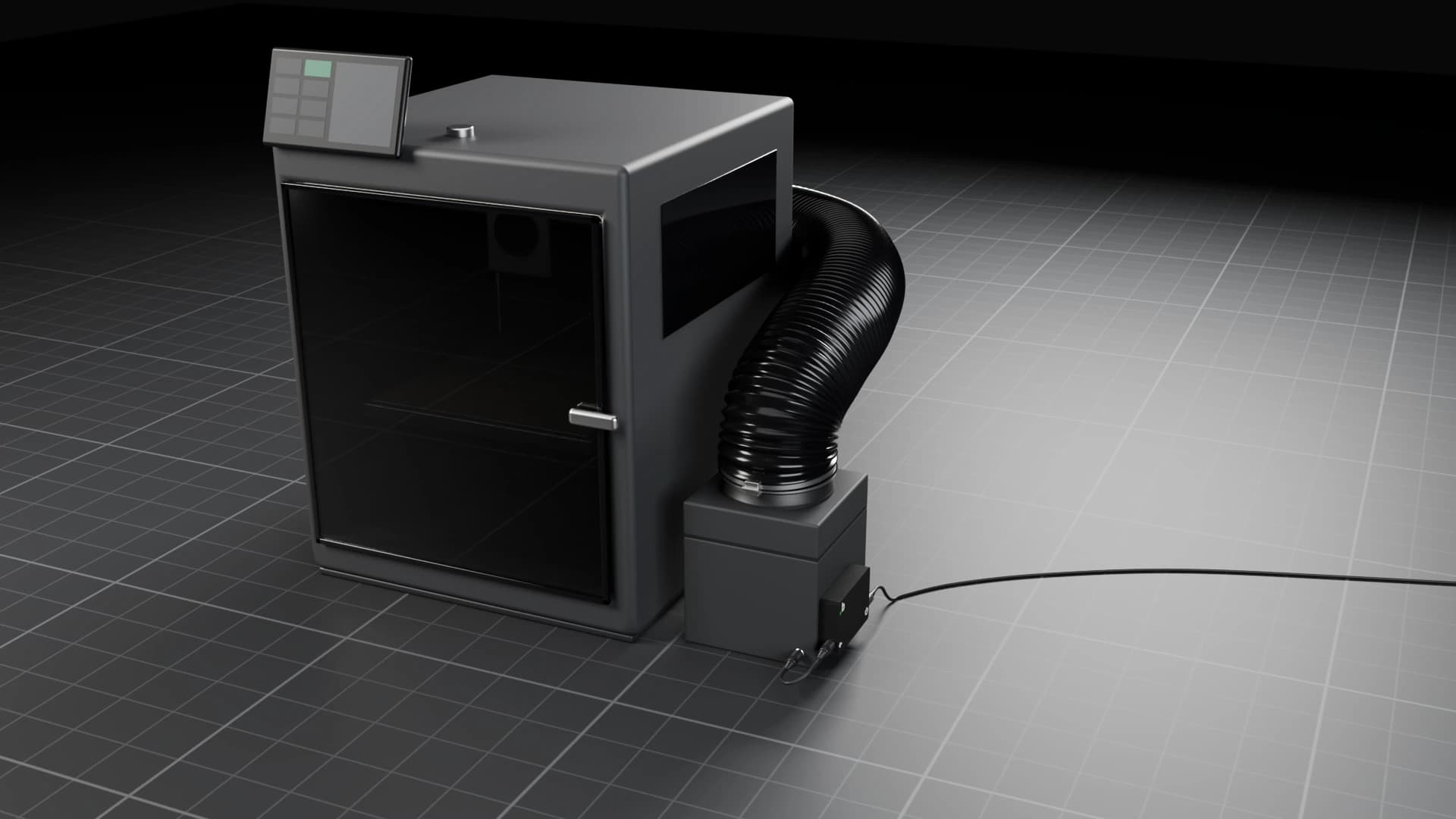
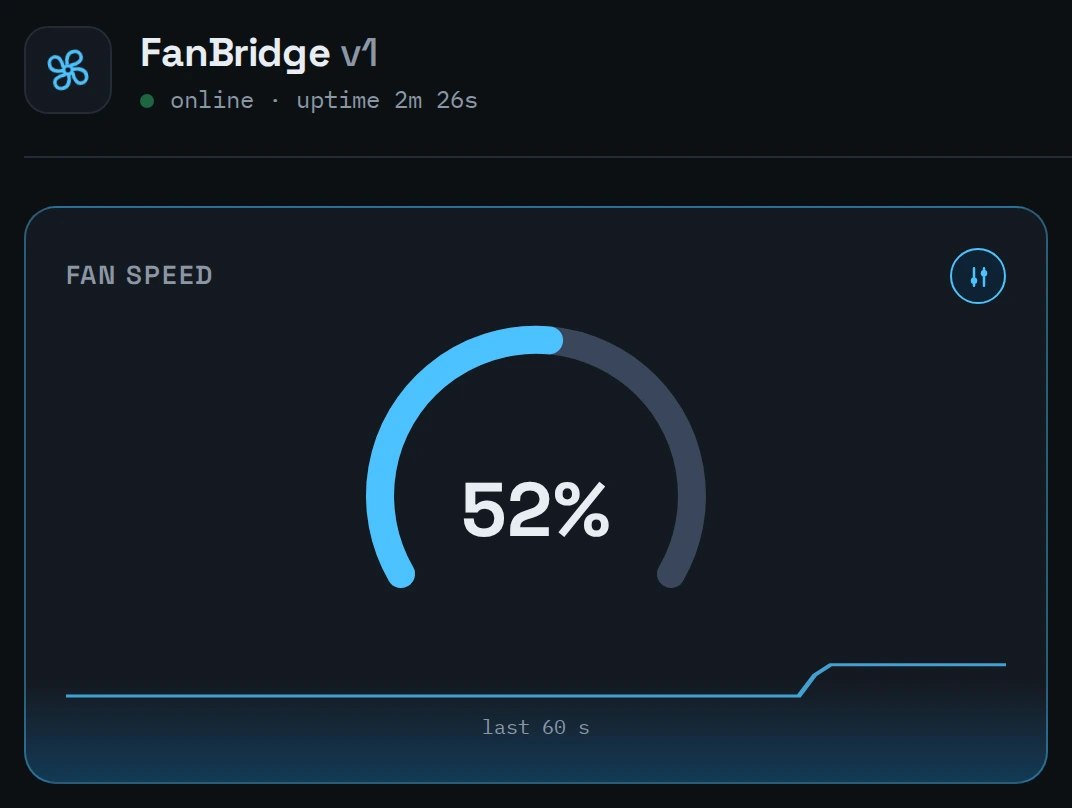
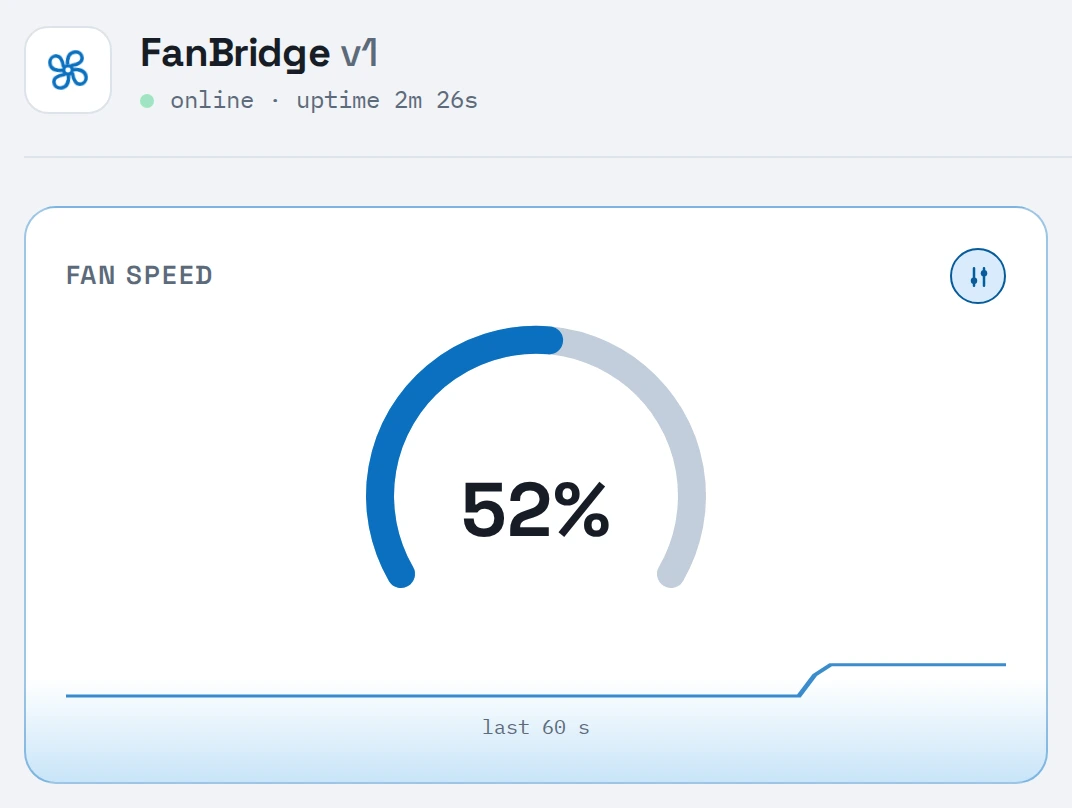
Без кабелю принтера. Швидкість задаєте ви або Home Assistant.
Пресети так, як їх позначає вебінтерфейс. Задавайте швидкість через вебінтерфейс, API ESPHome або автоматизацію Home Assistant - як вам зручніше.
Приклад із Home AssistantЗ коробки до вашого повітряного фільтра.
Ваш повітряний фільтр уже приймає витяжку принтера. Далі лише два кроки: під’єднайте FanBridge, а потім дайте йому керувати вентилятором фільтра.
Авто. Під’єднайте 4-контактний кабель до роз’єму вентилятора принтера, з боку DC IN корпусу. Під час роботи швидкість задає принтер через PWM.
Вручну. Без кабелю принтера: FanBridge під’єднується до вашого Wi-Fi і до Home Assistant, який зчитує принтер через ha-bambulab. Під час роботи швидкість у відсотках задає Home Assistant.
Один кабель, від принтера до фільтра.
Простежте мандрівку команди вентилятора від роз’єму принтера до вентилятора у вашому повітряному фільтрі.
Без кабелю, той самий результат.
Home Assistant зчитує швидкість вентилятора принтера через вашу мережу й передає її FanBridge.
Роз’єм вентилятора принтера.
Ваш принтер Bambu Lab уже знає, коли камері потрібне повітря. Його роз’єм вентилятора передає це рішення далі як команду PWM.
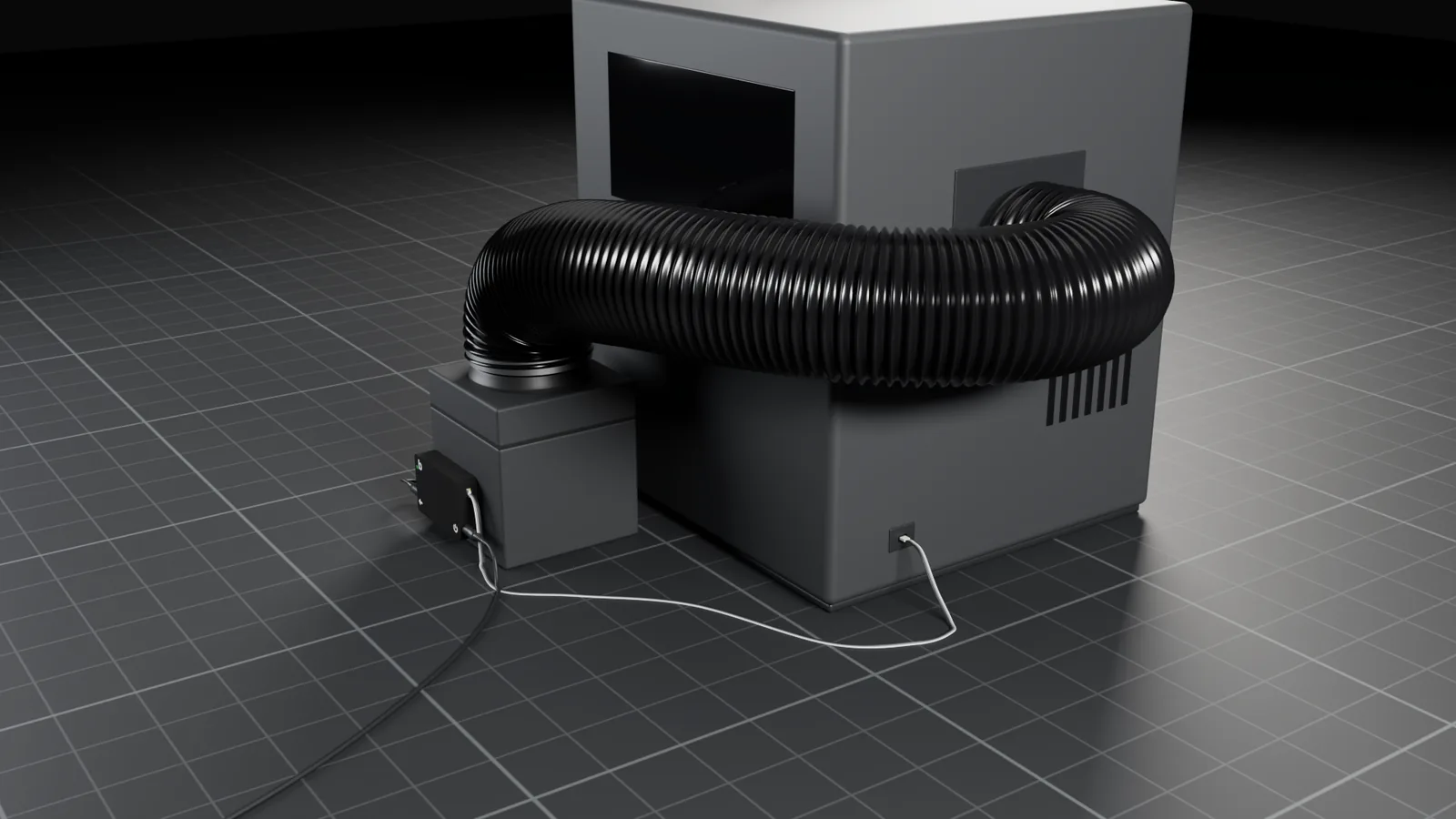
Один 4-контактний кабель GH 1.25.
Він під’єднується до виходу витяжного вентилятора принтера, замість вентилятора. Він передає 24 В і PWM роз’єму до FanBridge, а назад лінію тахометра, тож принтер і далі бачить свій вентилятор.
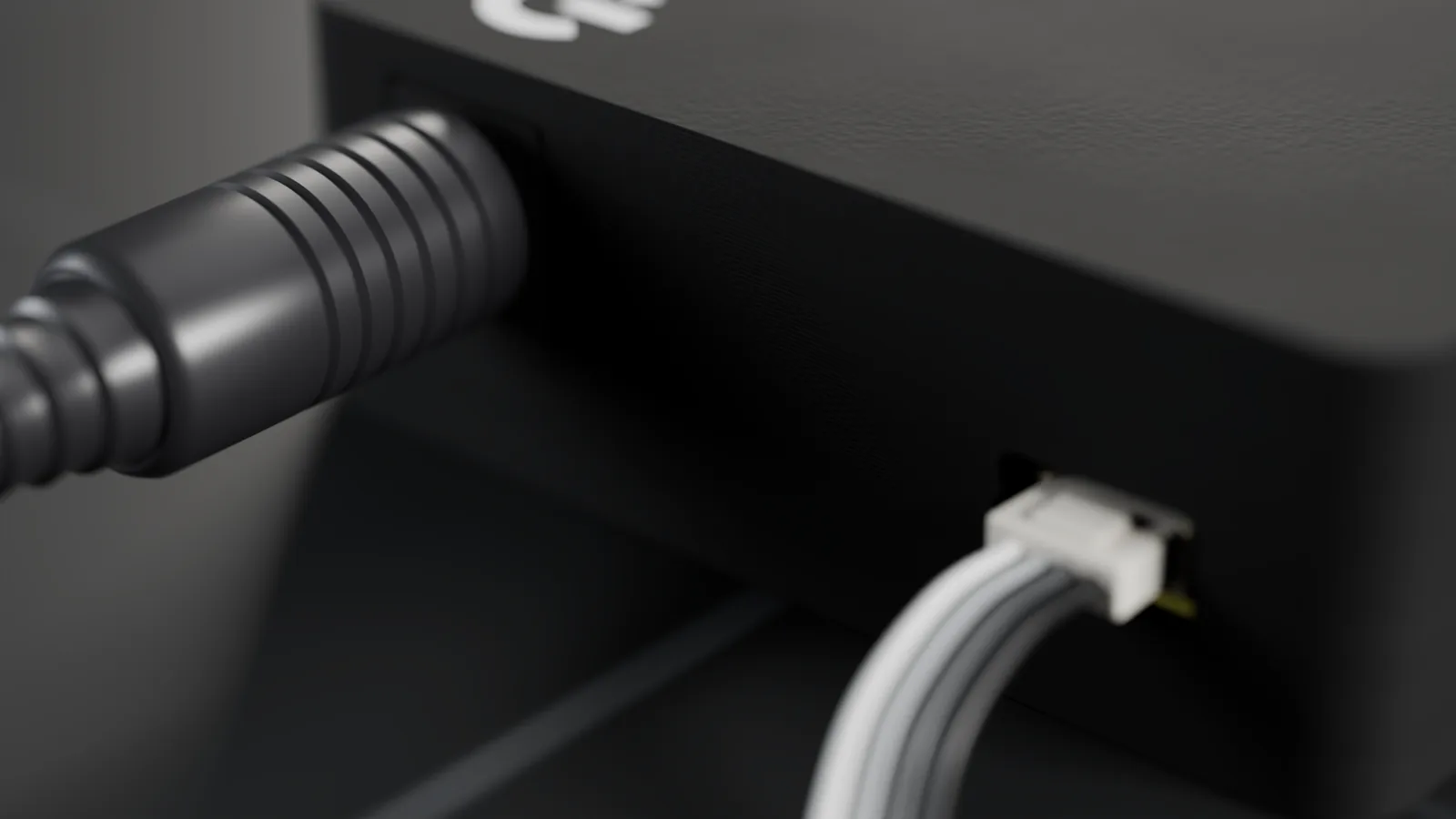
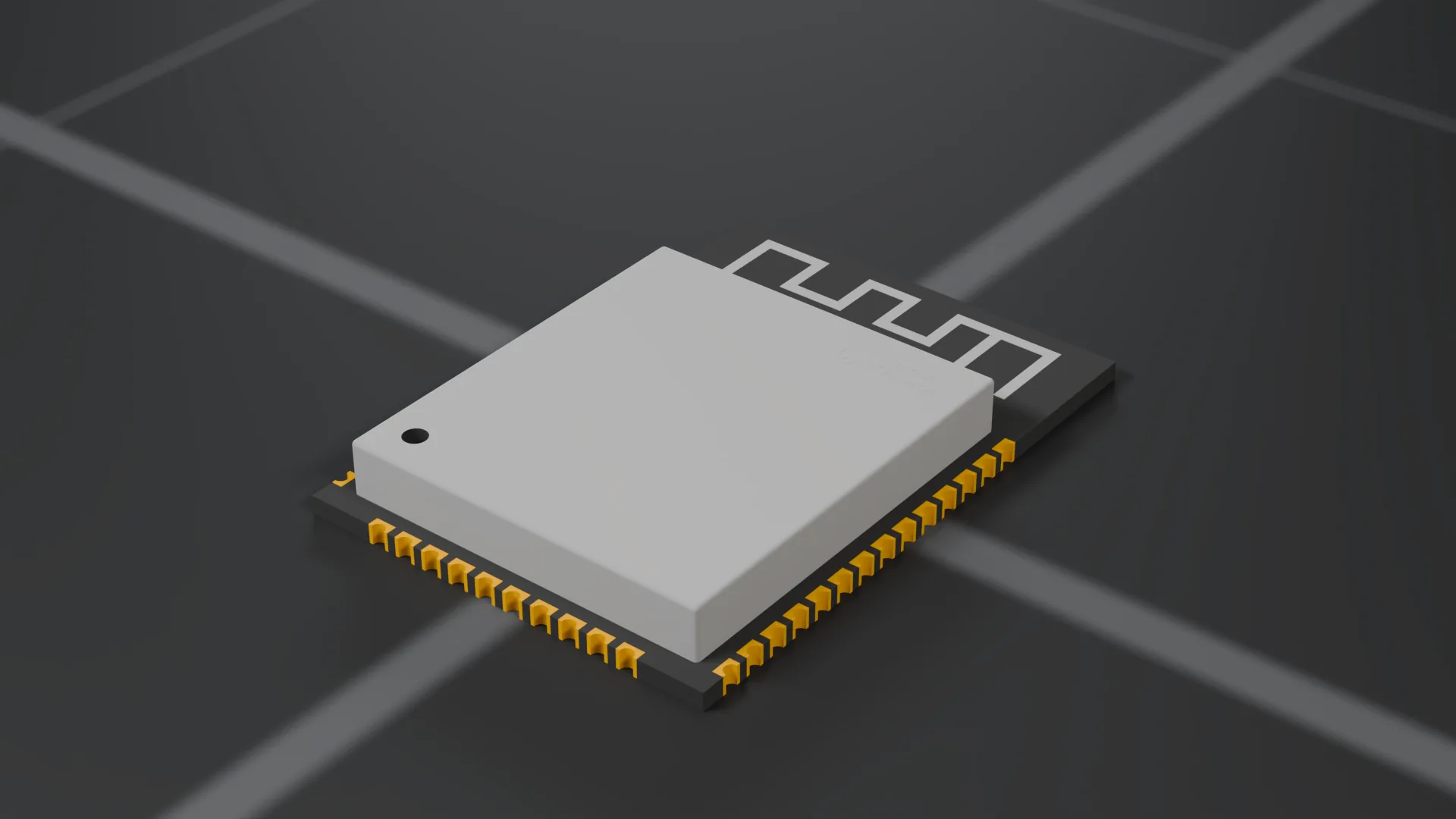
ESP32-C6 переводить це для вашого вентилятора.
Прошивка переводить команду в робочий діапазон вентилятора. Калібрування знаходить найменшу шпаруватість, за якої він іще починає обертатися.
Рівна напруга DC, а не прямокутний сигнал.
Повноцінний вихідний фільтр згладжує перемикання, тож вентилятор отримує стабільну напругу від 0 В до напруги вашого блока живлення.
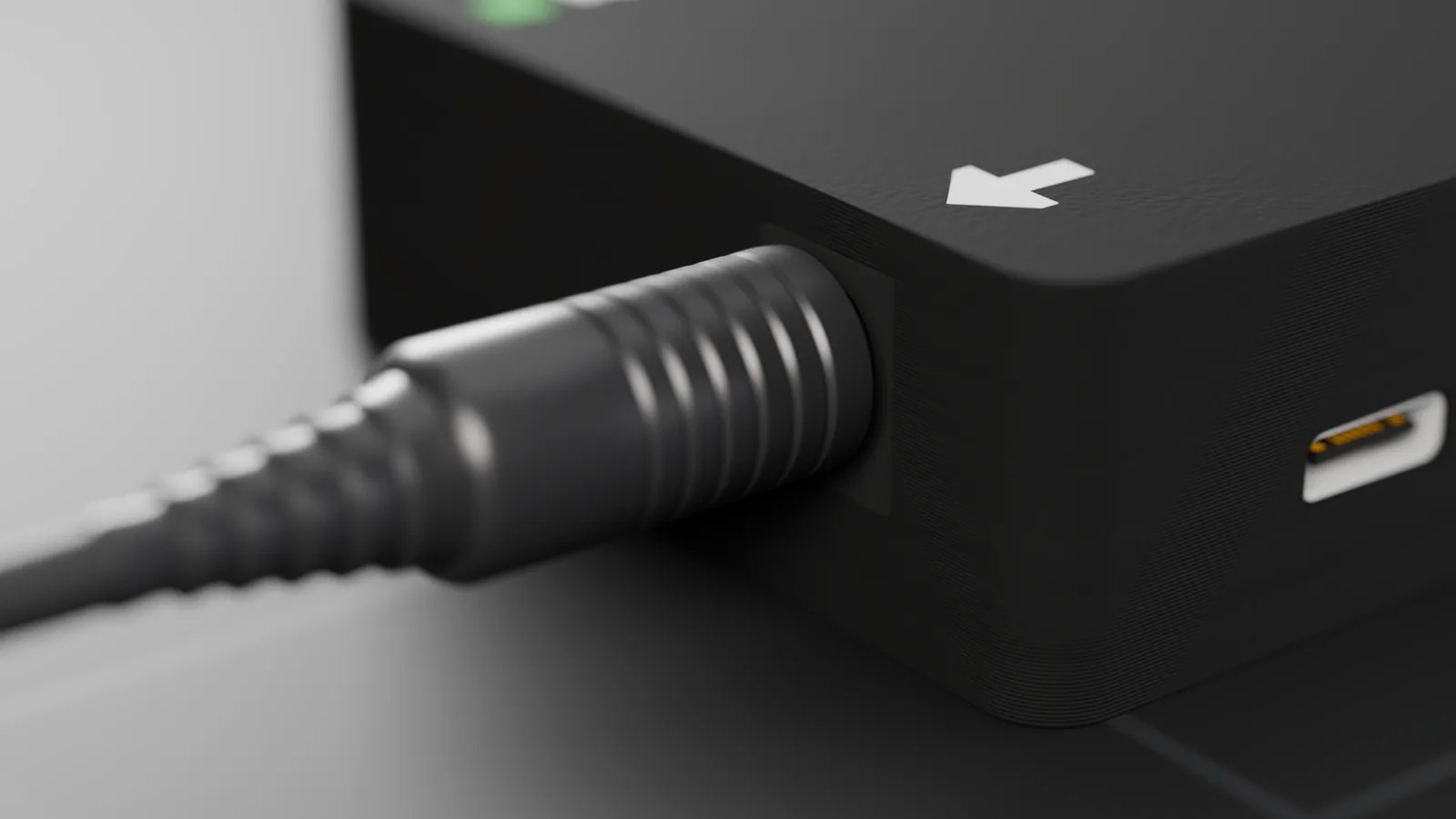
Ваш повітряний фільтр іде слідом.
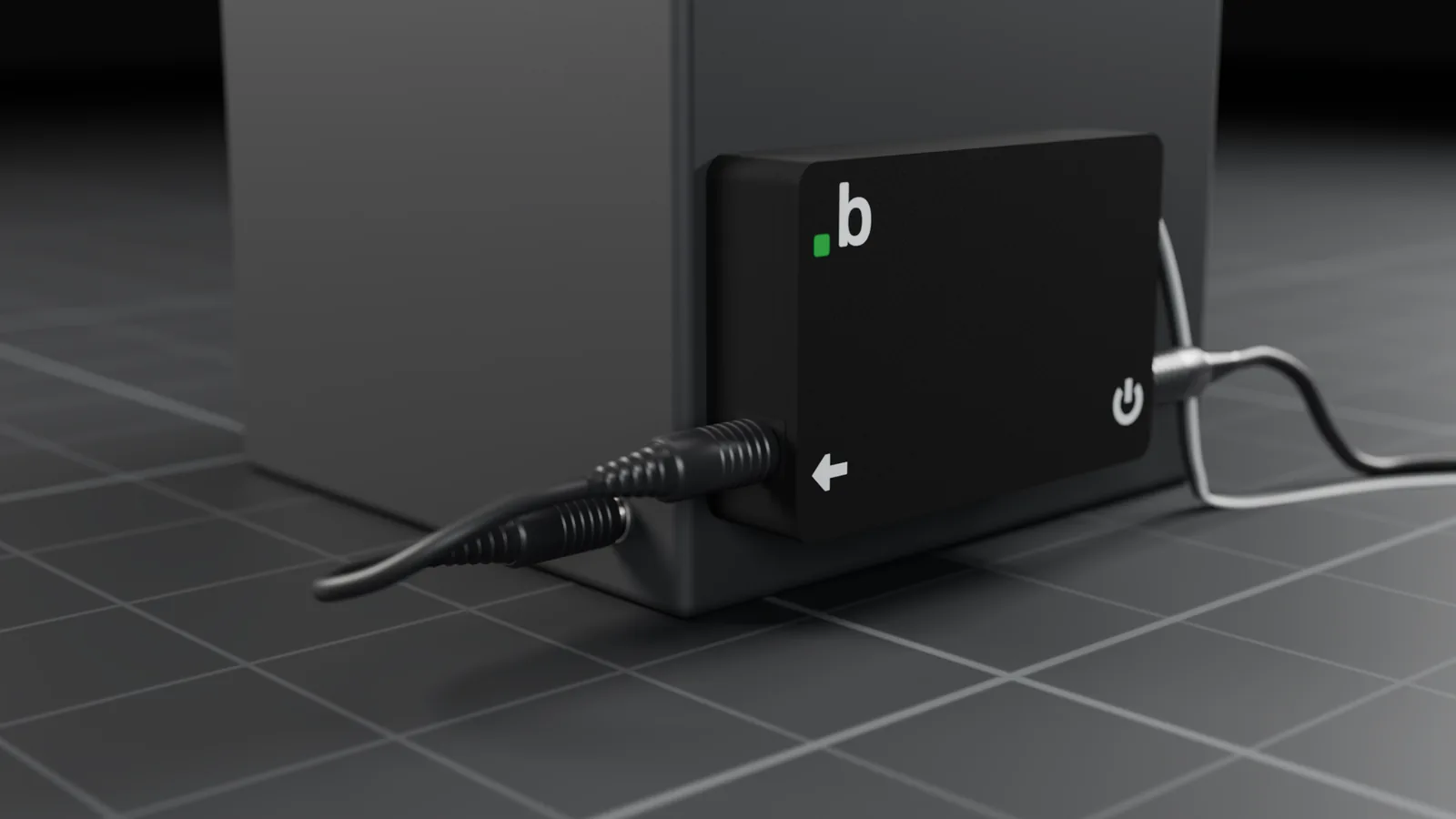
FanBridge кріпиться збоку вашого повітряного фільтра: живлення в DC IN, вентилятор фільтра на DC OUT, кабель принтера в 4-контактному порту.
Принтер повідомляє про свої вентилятори.
З інтеграцією ha-bambulab Home Assistant зчитує ваш принтер Bambu Lab через локальну мережу, зокрема швидкість вентилятора камери, яку він задає під час друку.
Home Assistant копіює швидкість.
Лише одна автоматизація: коли змінюється швидкість вентилятора камери, вона встановлює Manual Fan Speed у FanBridge на таке саме значення. Тут показано на прикладі Bambu Lab X2D.
sensor.x2d_chamber_fan_speedЗмінюється швидкість вентилятора камери
Встановити Manual Fan Speed на те саме значення
number.fanbridge_manual_fan_speedalias: Фільтр іде за X2Dtriggers:- trigger: stateentity_id: sensor.x2d_chamber_fan_speedactions:- action: number.set_valuetarget:entity_id: number.fanbridge_manual_fan_speeddata:value: "{{ states('sensor.x2d_chamber_fan_speed') | int(0) }}"
- ha-bambulab додає принтер у Home Assistant через вашу локальну мережу, з датчиком швидкості для кожного вентилятора. Читати документацію
- FanBridge під’єднується через інтеграцію ESPHome. Коли кабель принтера не під’єднано, його Manual Fan Speed можна задавати вільно.
- Назви сутностей походять від назв ваших пристроїв.
x2dіfanbridge- це лише приклади.
ESP32-C6 переводить це для вашого вентилятора.
Значення надходить через Wi-Fi за API ESPHome. Прошивка переводить його в робочий діапазон вентилятора, вище мінімуму, який знайшло калібрування.
Рівна напруга DC, а не прямокутний сигнал.
Повноцінний вихідний фільтр згладжує перемикання, тож вентилятор отримує стабільну напругу від 0 В до напруги вашого блока живлення.
Ваш повітряний фільтр іде слідом.
FanBridge кріпиться збоку вашого повітряного фільтра: живлення в DC IN, вентилятор фільтра на DC OUT. 4-контактний порт принтера лишається порожнім.
Зазирніть усередину.
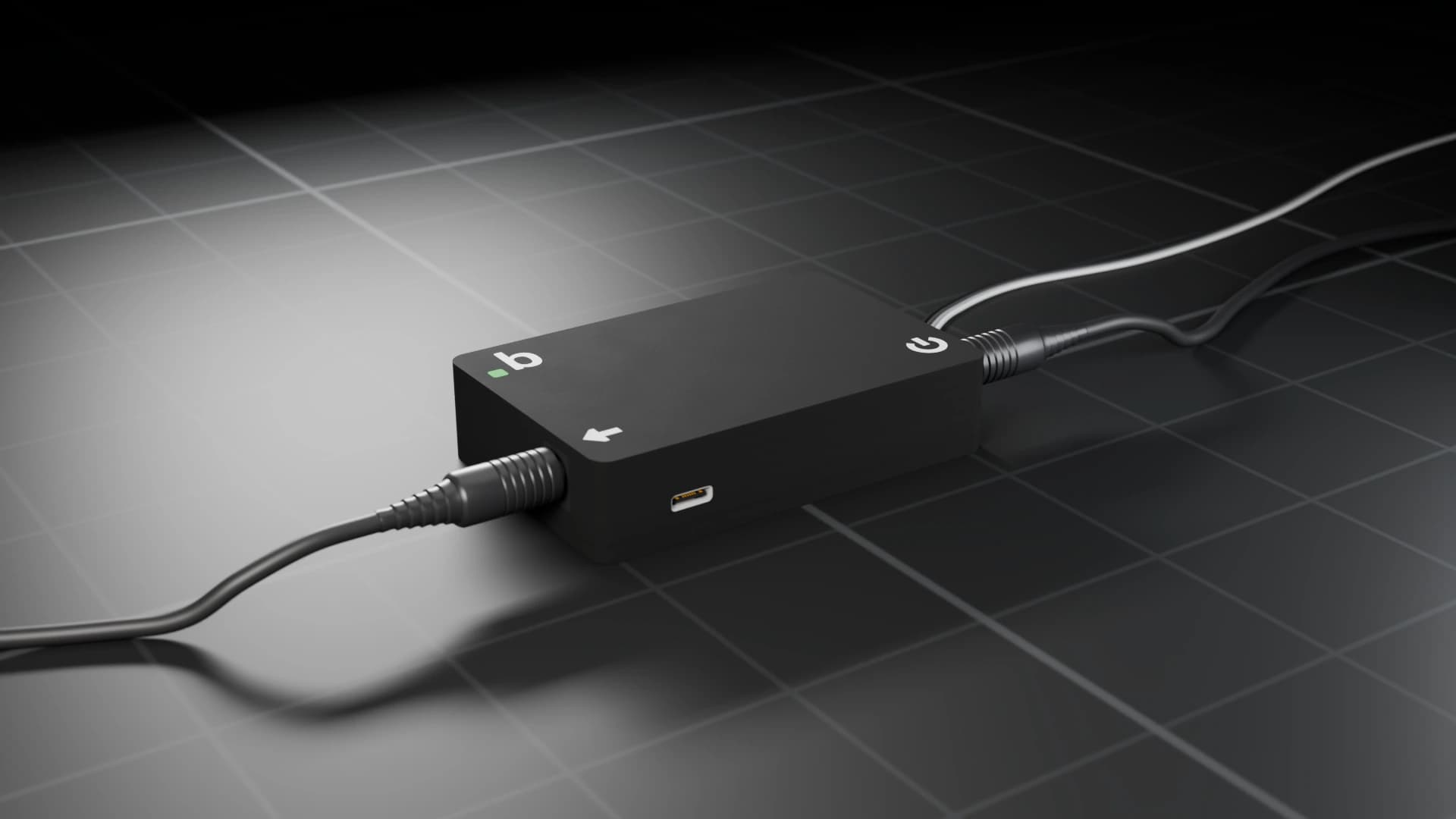
Ось що всередині: одна плата, 85 x 54 мм, у матовому корпусі, надрукованому на 3D-принтері. У кожного порту одна справа.
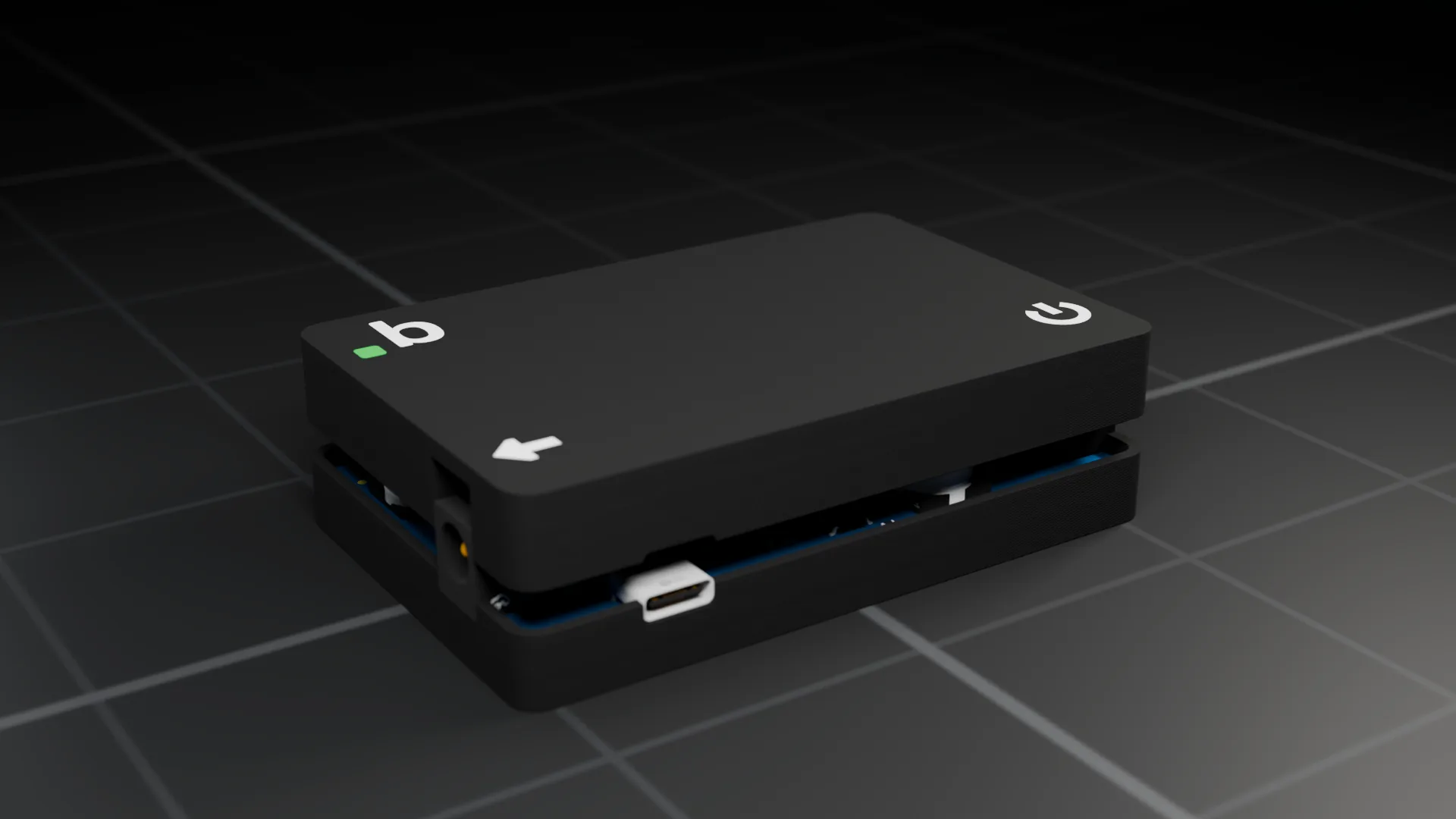
4-контактний порт принтера.
Автоматичний режим: задіяно всі чотири контакти.
Ручний режим: цей порт лишається порожнім.
- Вхід
- 9-24 В DC, DC-гніздо
- Вихід
- Відфільтрована DC, від 0 В до вхідної напруги, DC-гніздо
- Захист
- Діод від зворотної полярності на DC IN
- Живлення логіки
- Перетворювач до 5 В, далі 3,3 В
- Модуль
- ESP32-C6-WROOM-1, 4 МБ флеш-пам’яті
- Бездротовий зв’язок
- Wi-Fi 2,4 ГГц
- Прошивка
- ESPHome, відкрита конфігурація
- Обслуговування
- USB-C, BOOT, RESET, світлодіод стану
- Корпус
- PLA, надрукований на 3D-принтері, матовий
- Розміри
- 88 x 58 x 20 мм
- Порт принтера
- GH 1.25, 4 контакти
- Перевірено з
- Принтерами Bambu Lab, Mintion Air Filter V1
Власна сторінка у вашій мережі.
Відкрийте FanBridge у будь-якому браузері, щоб бачити поточну швидкість, вихідну напругу, історію за останню хвилину, пресети й мінімум із калібрування. Без акаунта, без хмари, і нічого не треба встановлювати.
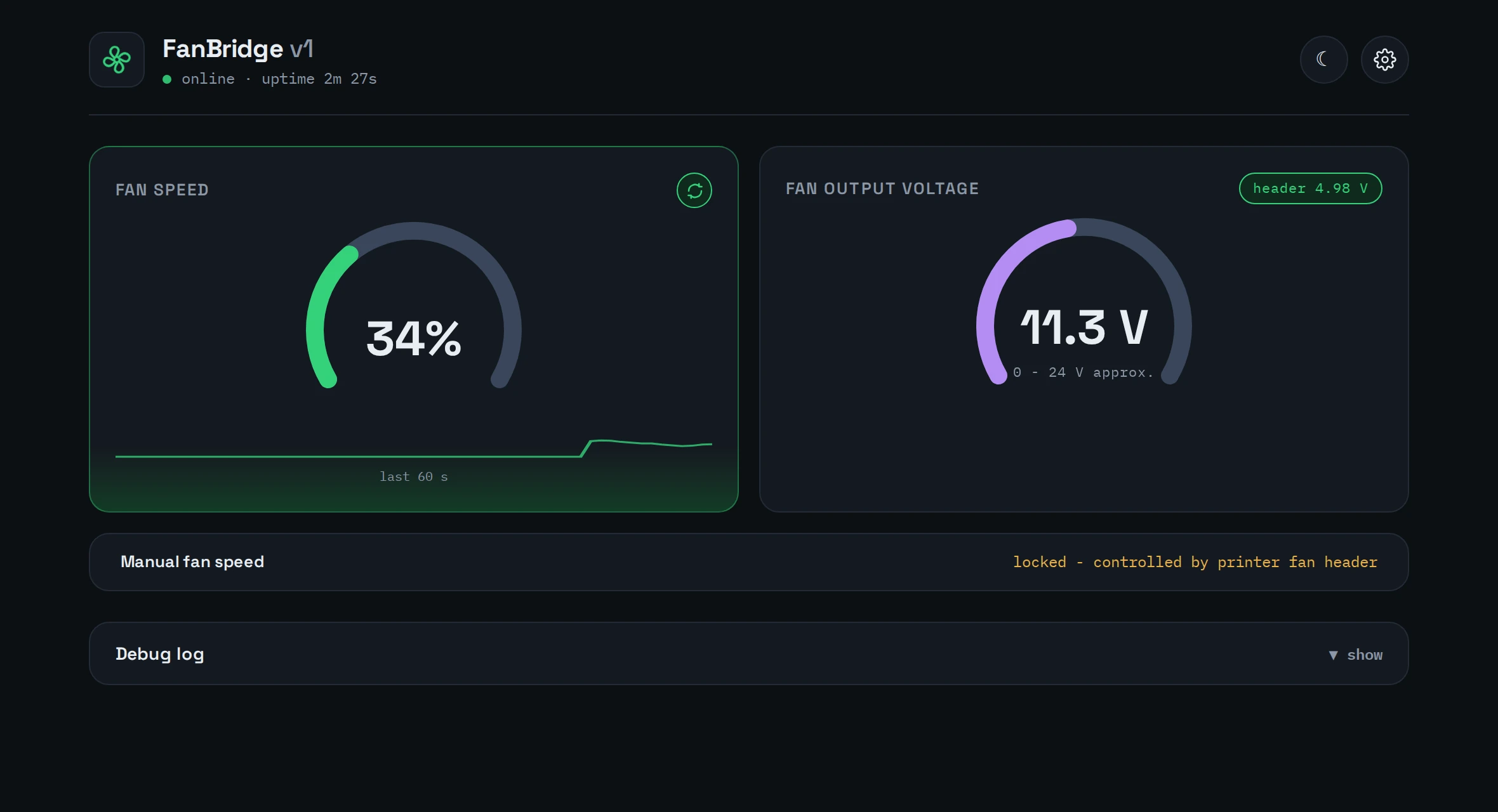
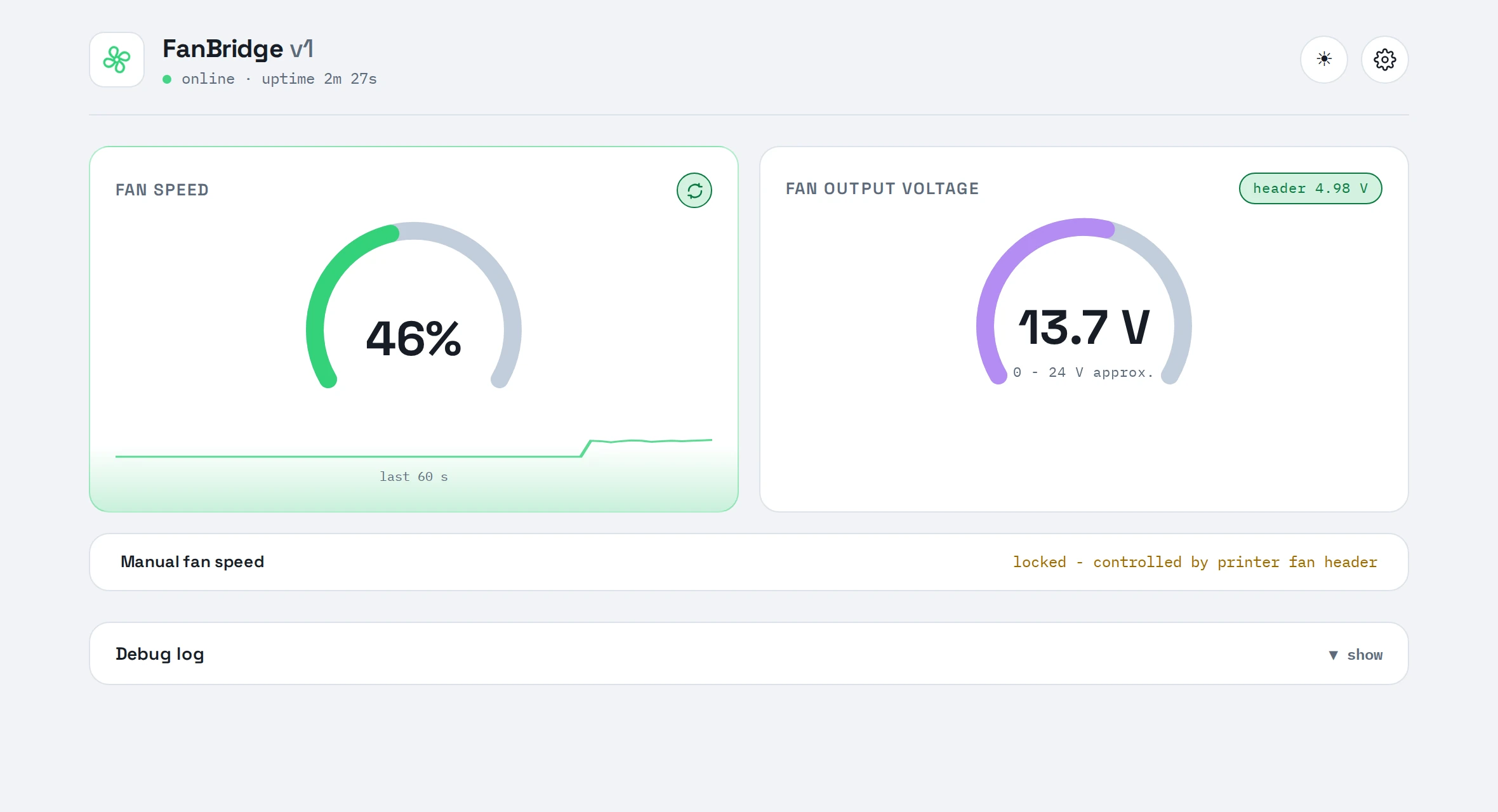
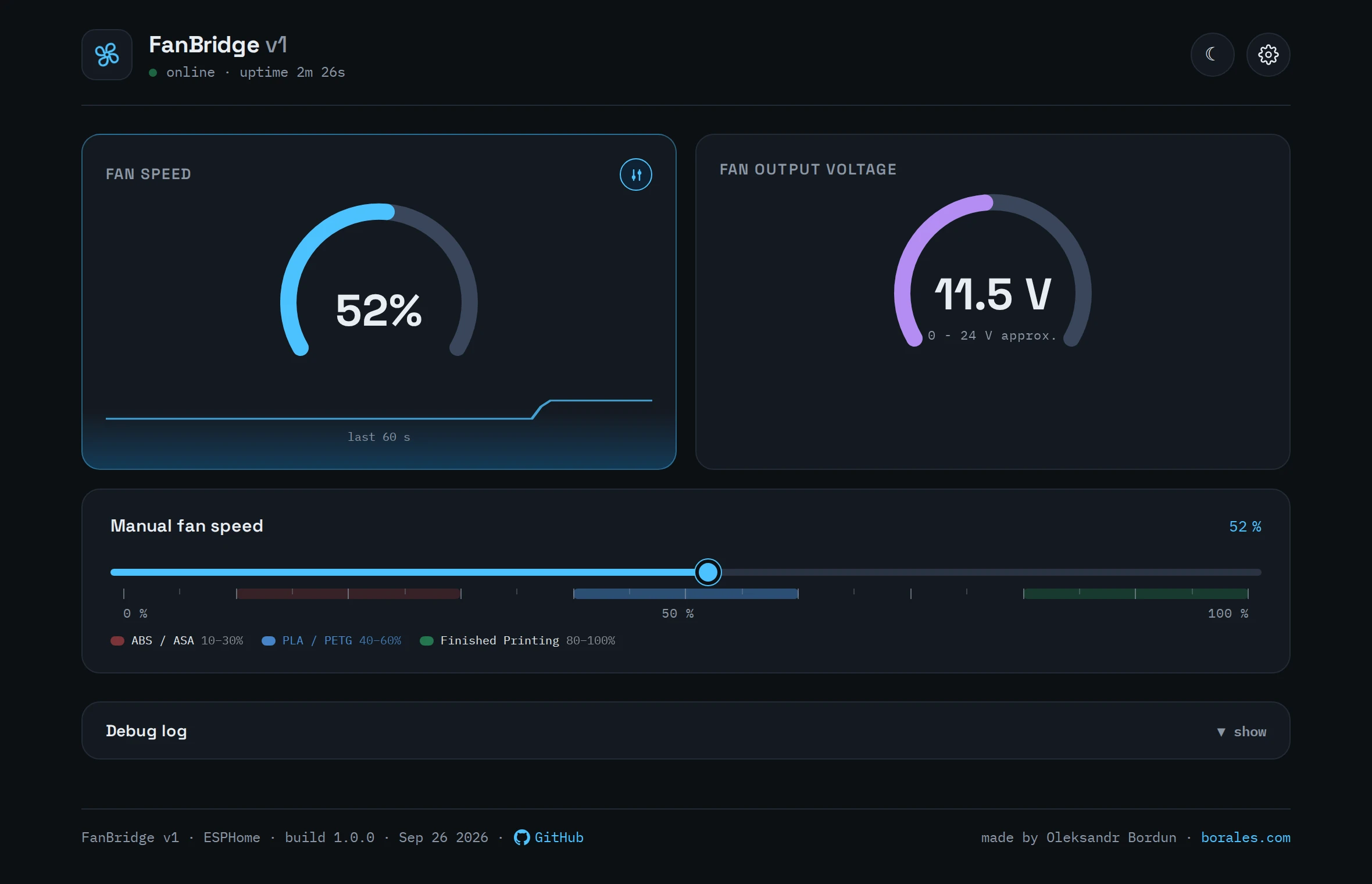
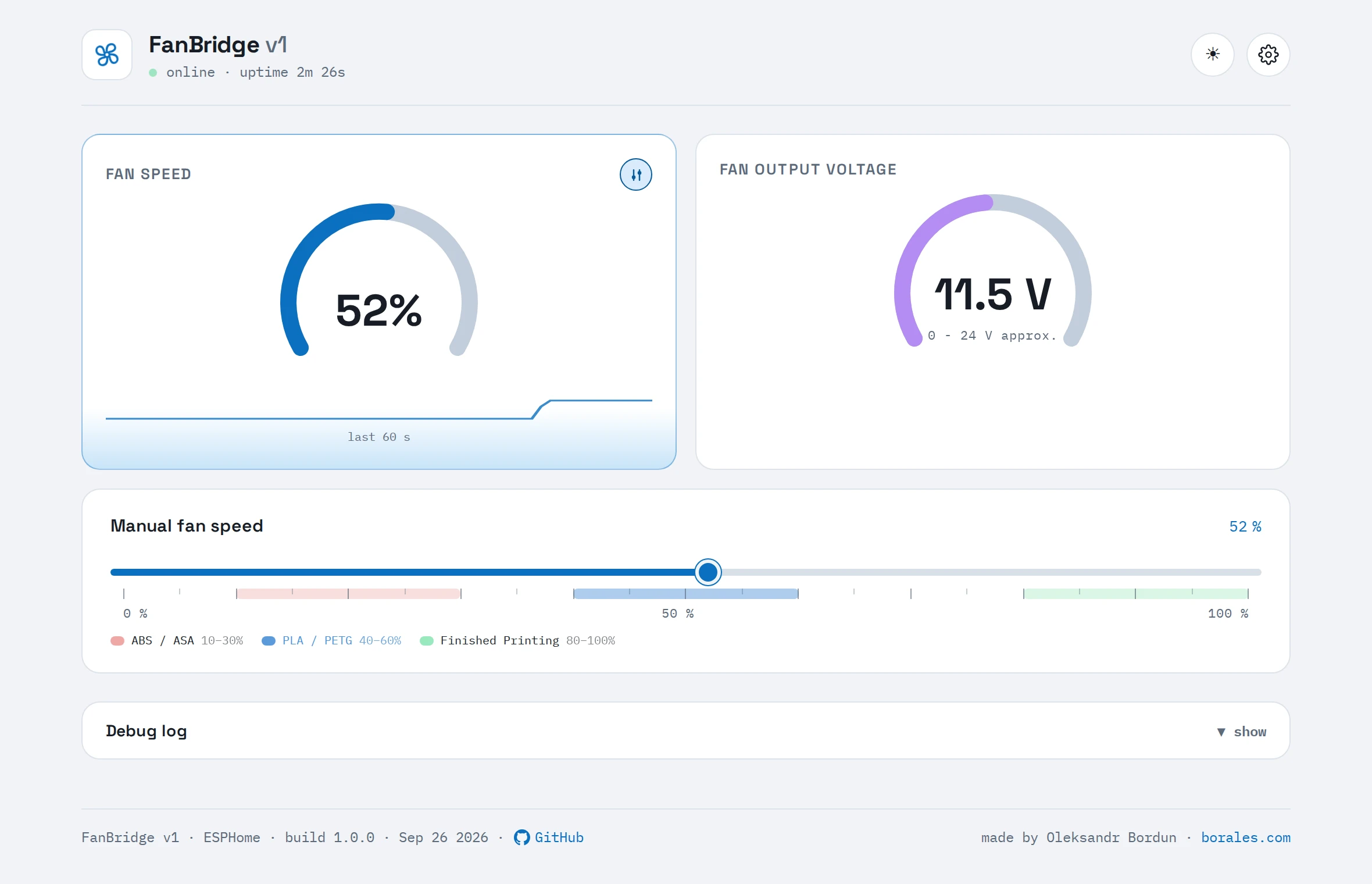
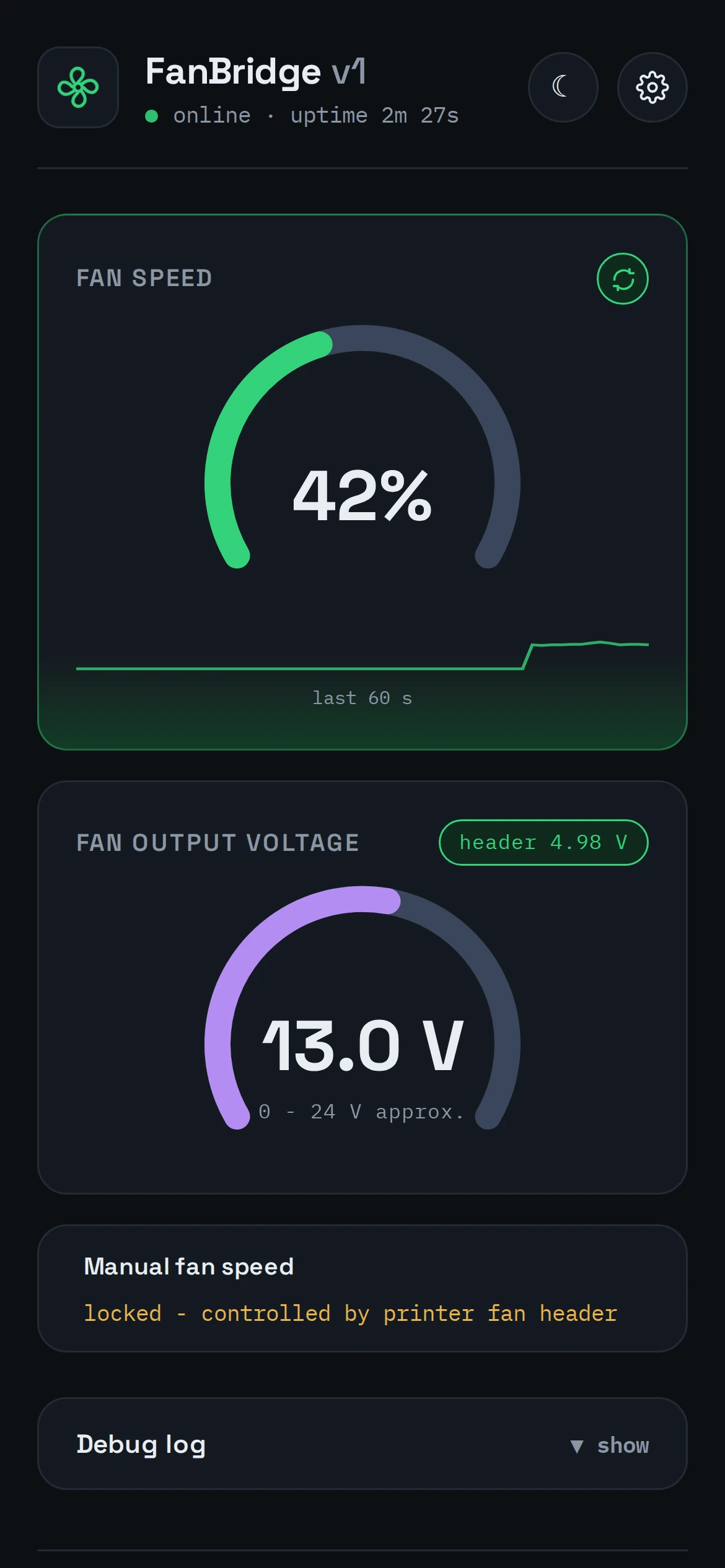
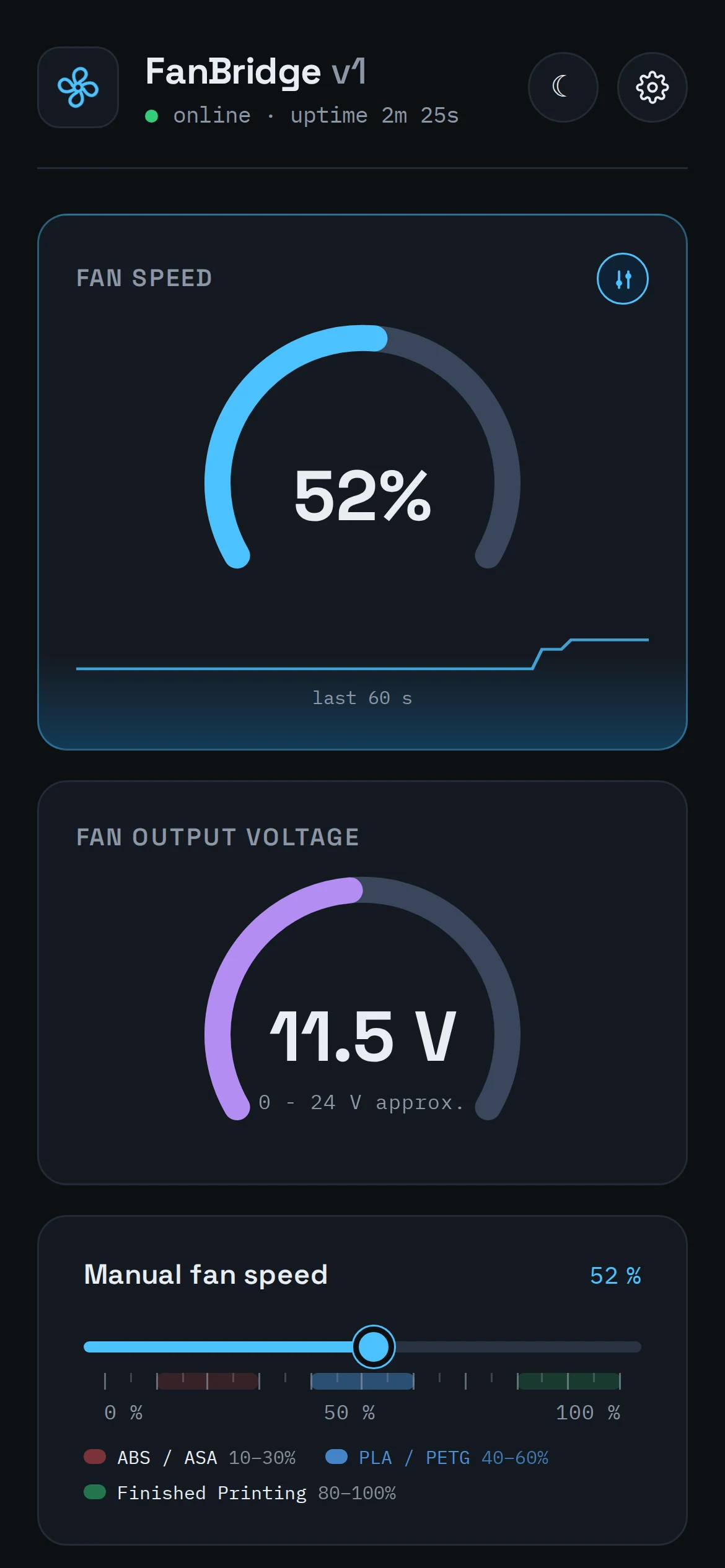
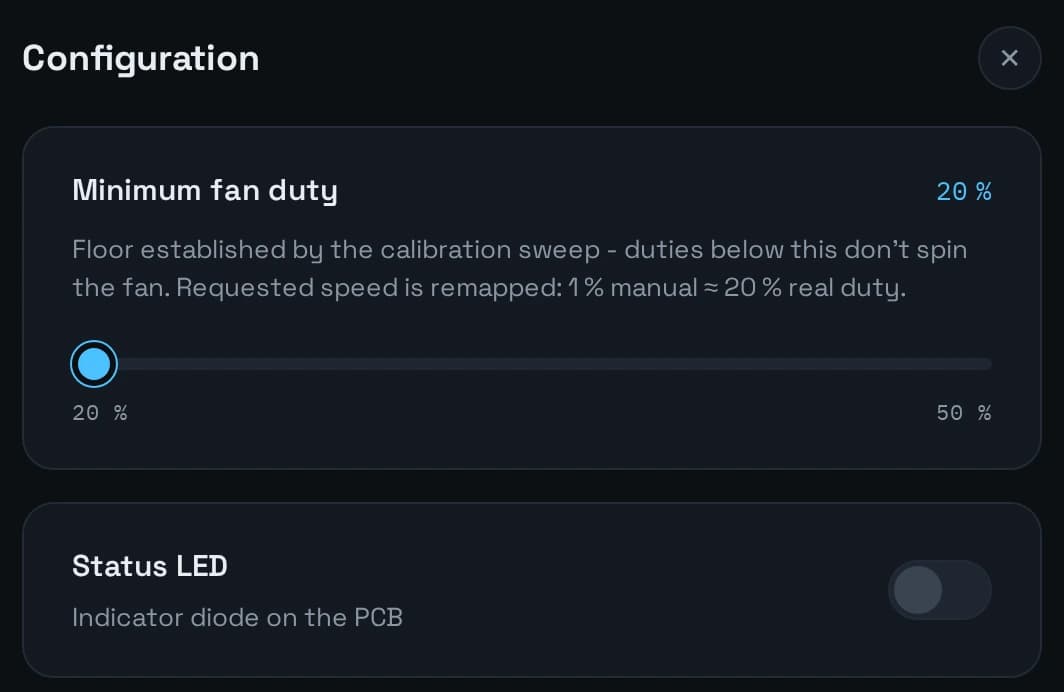
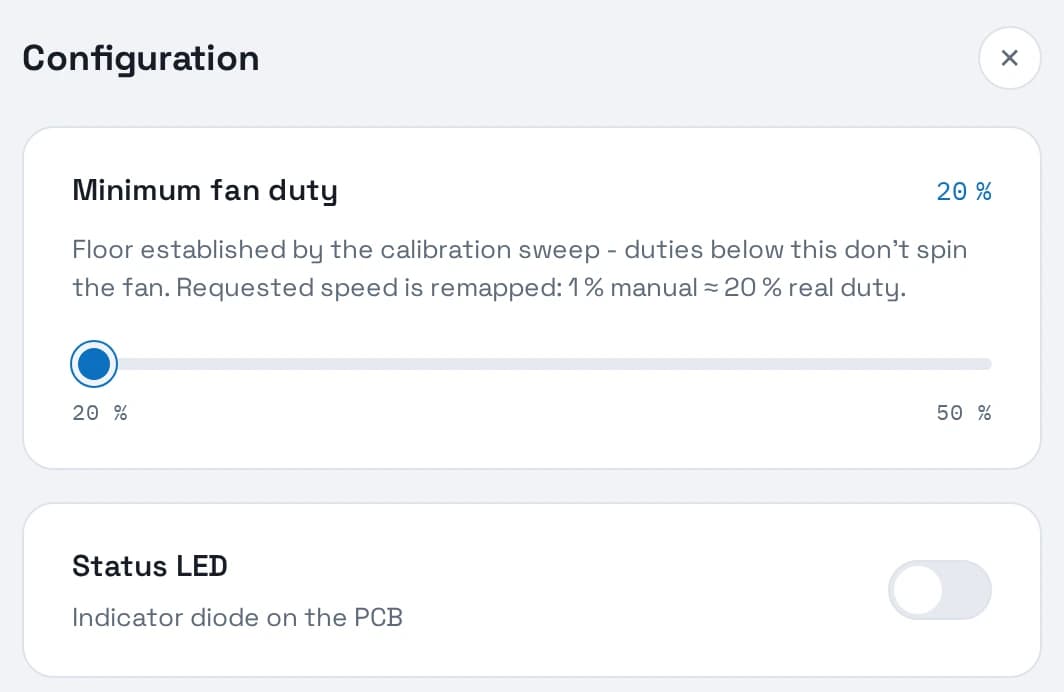
Вебінтерфейс
Працює на самому пристрої. Демо працює на змодельованих даних, тож не бійтеся все поклацати.
Home Assistant
З’являється через інтеграцію ESPHome і одразу готовий до дашбордів і сповіщень.З’являється через інтеграцію ESPHome. Його Manual Fan Speed - це те, що задає автоматизація.
Відкрита прошивка
Конфігурація ESPHome публічна. Читайте її, змінюйте, прошивайте через USB-C.
Нехай принтер керує вашим повітряним фільтром.
Нехай Home Assistant керує вашим повітряним фільтром.
Незабаром з’явиться в магазині під назвою 9-24V Smart Fan Speed Controller, v1.