
Je luchtfilter volgt de print.
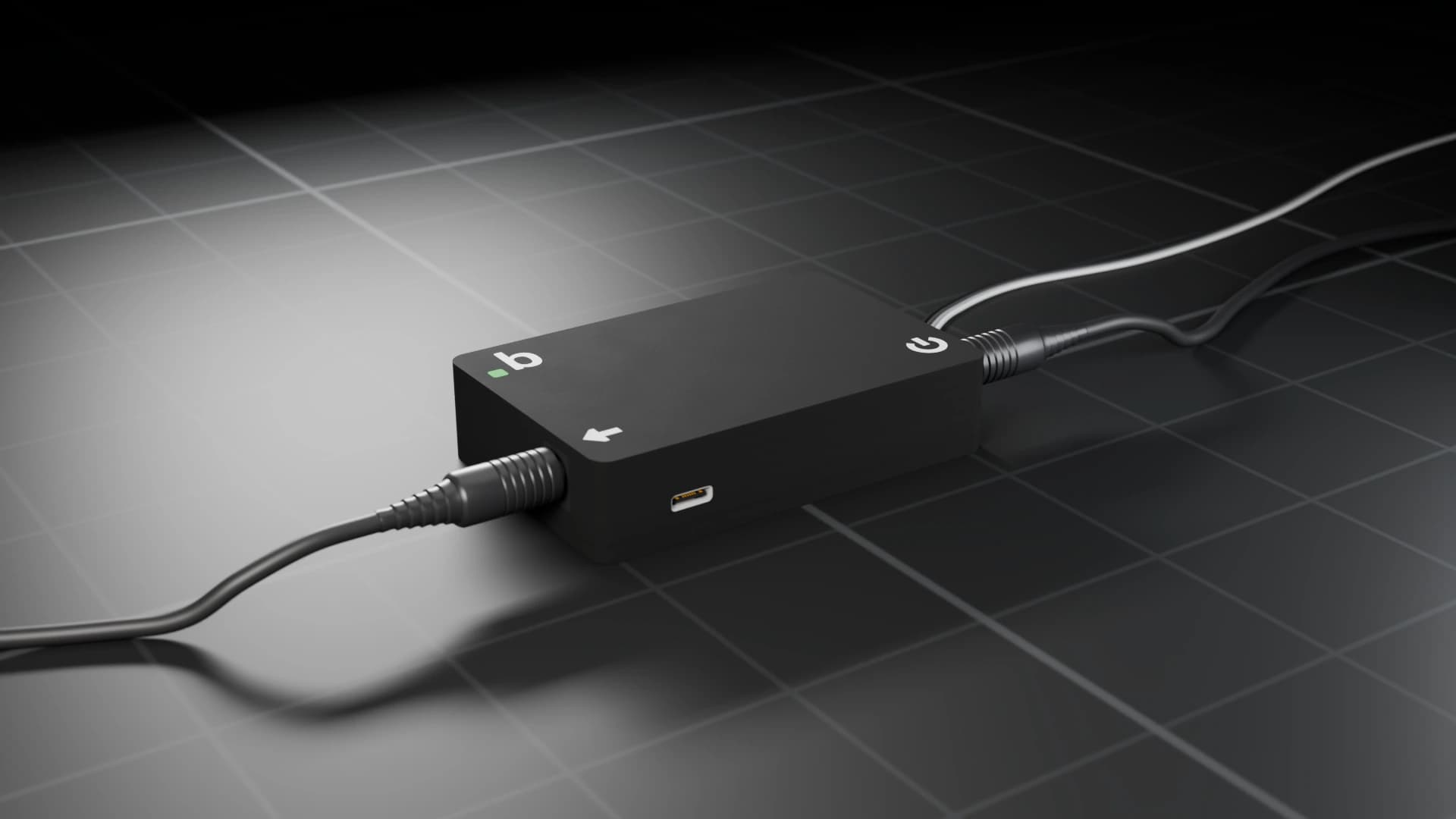
Met FanBridge v1 stuurt je Bambu Lab-printer zelf de ventilator van je luchtfilter aan - via één 4-pins kabel naar de ventilatoraansluiting van de printer, of via Home Assistant, helemaal zonder kabel.
Twee manieren om hem te gebruiken.
Laat de printer het toerental bepalen, of neem zelf het stuur over. Hoe dan ook zie je in de web-UI precies waar de ventilator mee bezig is.
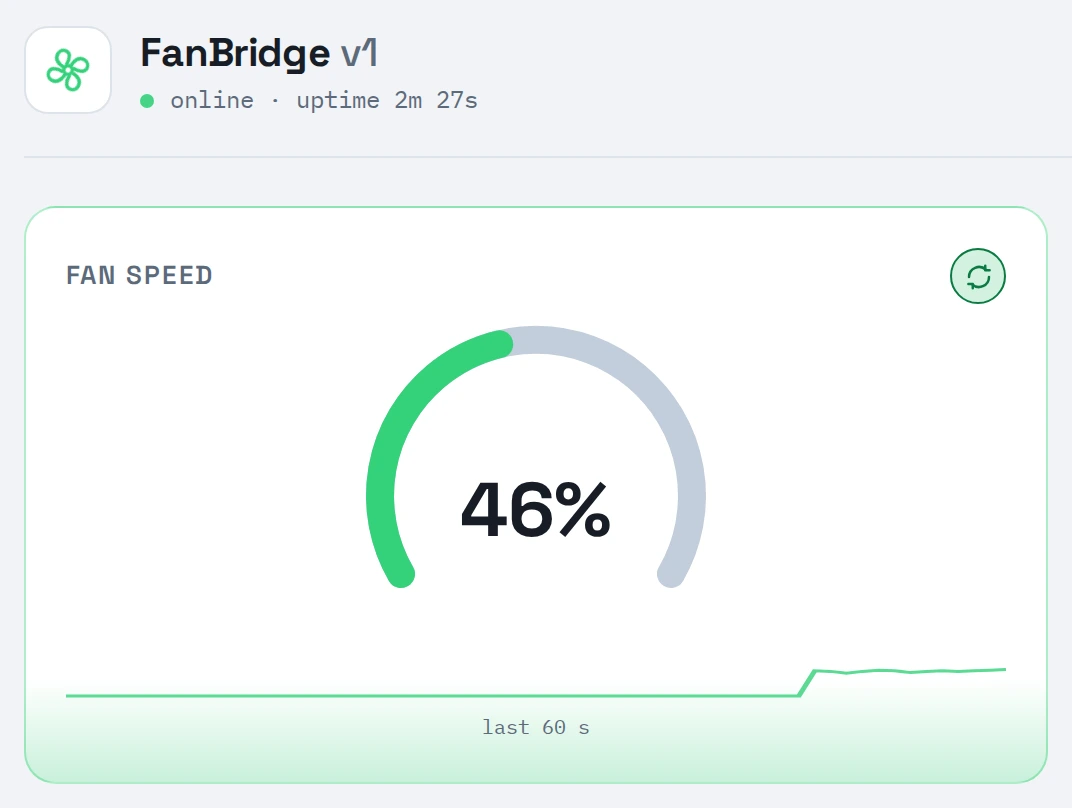
Printerkabel erin. De printer bepaalt het toerental.
- Neemt de plaats in van de afzuigventilator. De 4-pins kabel gaat in de uitgang voor de afzuigventilator van de printer, en je luchtfilter versnelt en vertraagt gewoon mee met de print.
- Antwoordt met een tachosignaal. De printer ziet een gezonde ventilator op zijn aansluiting, dus hij klaagt niet dat er een ventilator ontbreekt.
- Handmatig blijft vergrendeld. De schuifregelaar wacht geduldig tot de printer loslaat.
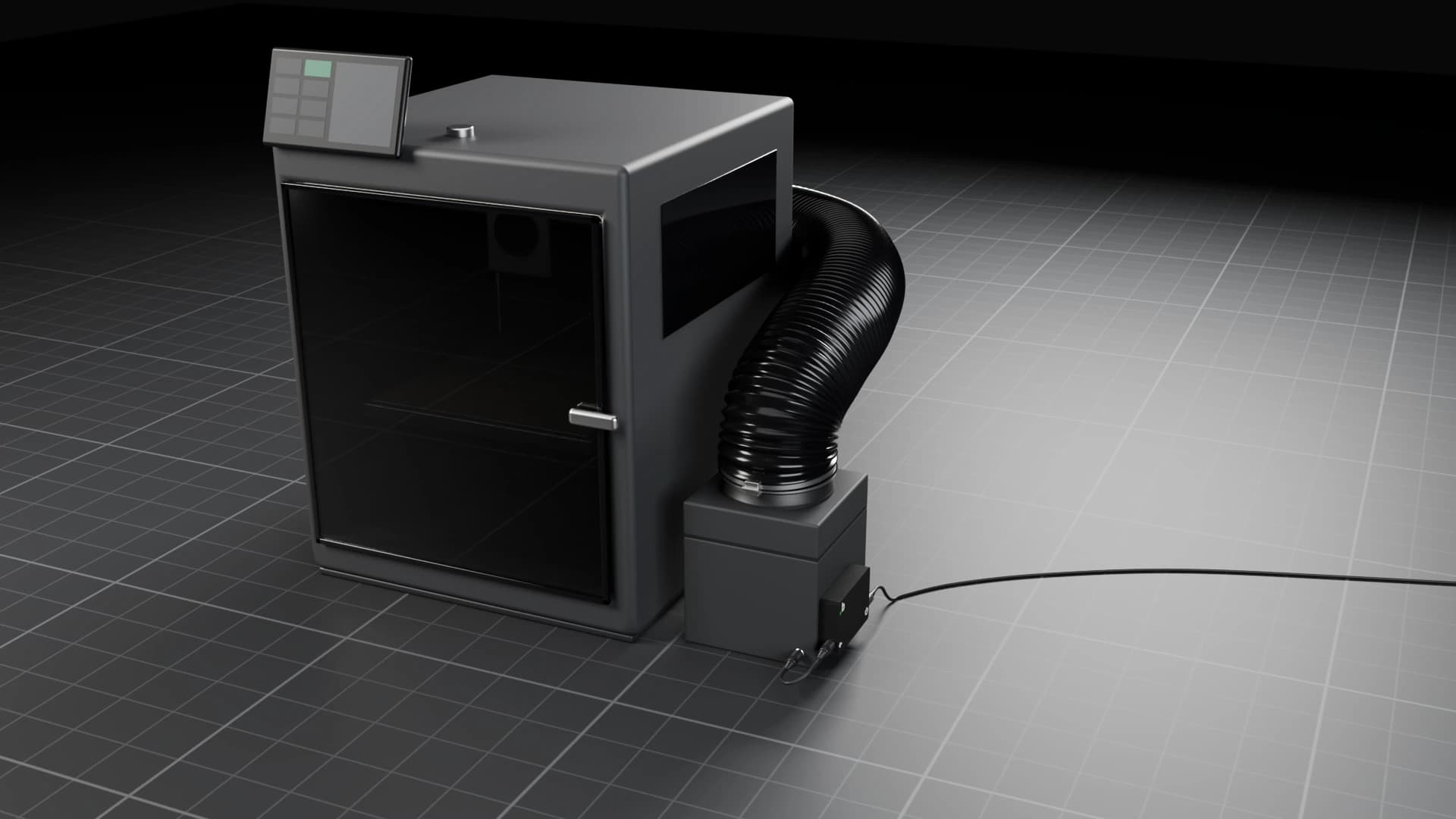
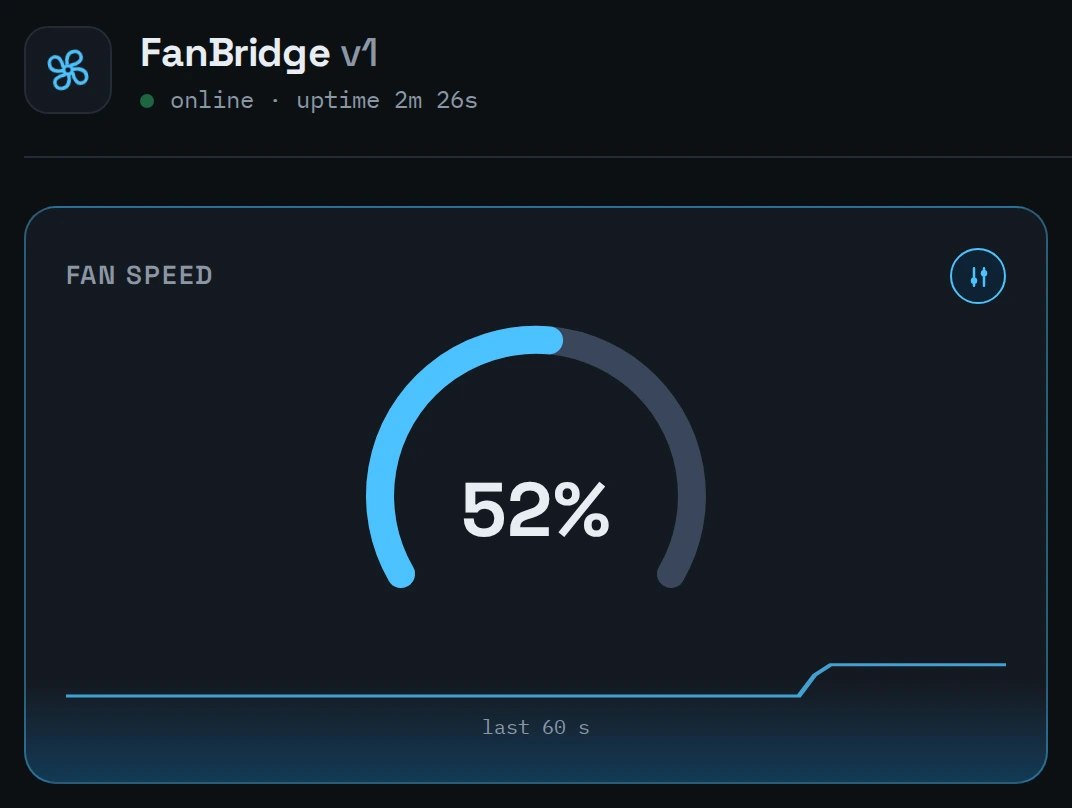
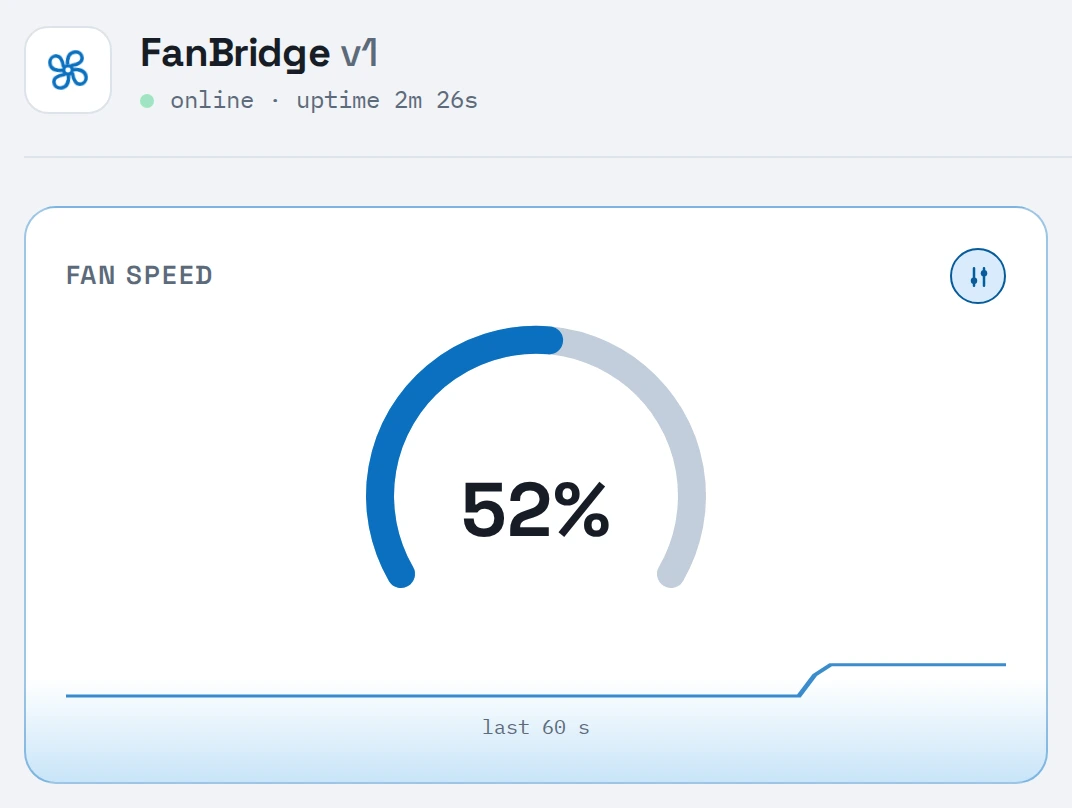
Geen printerkabel. Jij bepaalt het toerental, of Home Assistant doet het.
Presets zoals de web-UI ze markeert. Stel het toerental in via de web-UI, de ESPHome-API of een Home Assistant-automatisering - wat jou het handigst uitkomt.
Bekijk het Home Assistant-voorbeeldVan de doos naar je luchtfilter.
Je luchtfilter vangt de afvoerlucht van de printer al op. Vanaf hier zijn het nog twee stappen: sluit FanBridge aan en laat hem de ventilator van het filter aansturen.
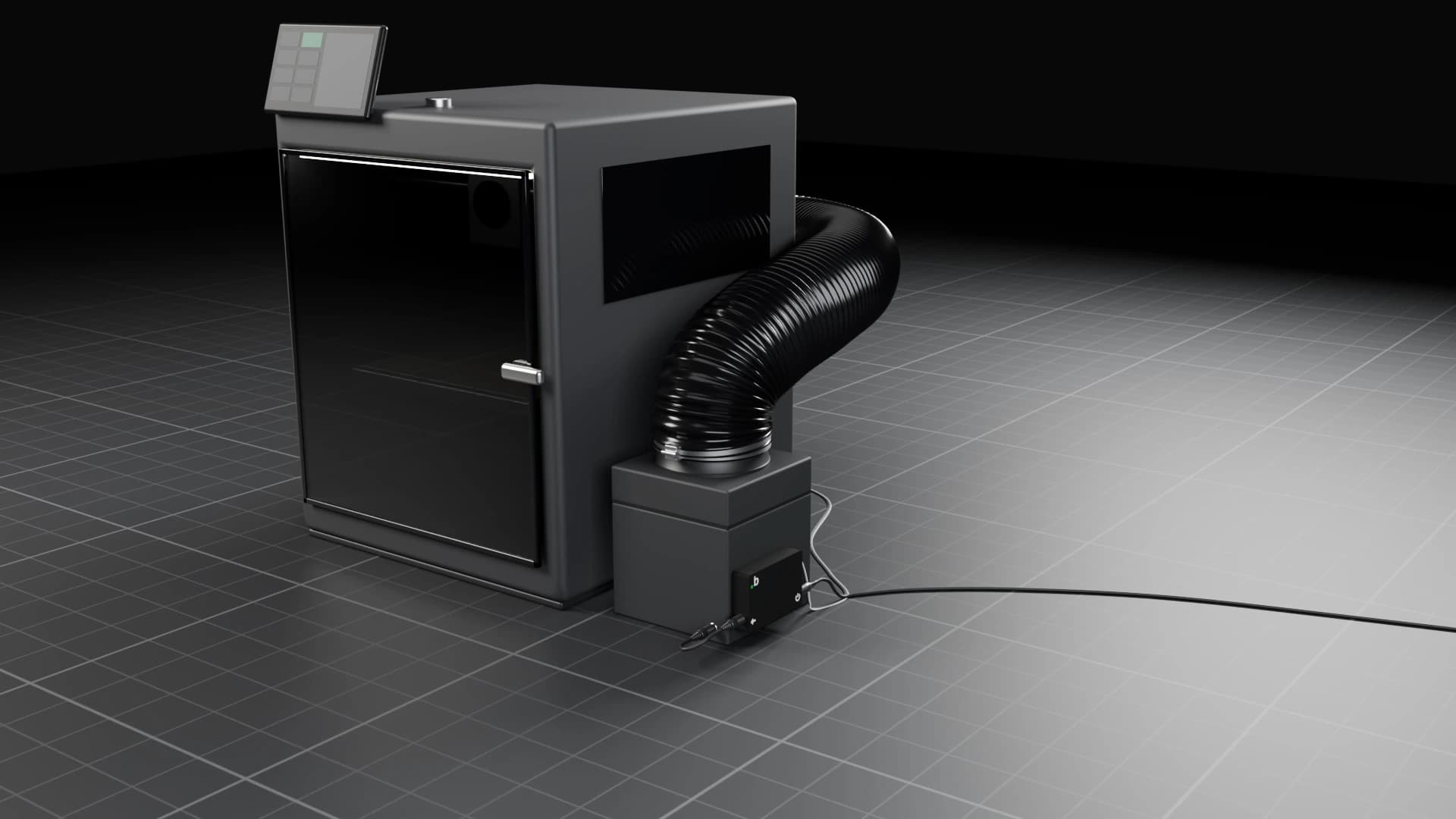
Auto. Sluit de 4-pins kabel aan op de ventilatoraansluiting van de printer, aan de DC IN-kant van de behuizing. Tijdens gebruik bepaalt de printer het toerental met PWM.
Handmatig. Geen printerkabel: FanBridge maakt verbinding met je wifi en met Home Assistant, dat de printer uitleest via ha-bambulab. Tijdens gebruik bepaalt Home Assistant het toerental in procenten.
Eén kabel, van printer naar luchtfilter.
Volg het ventilatorcommando onderweg, van de aansluiting van de printer tot aan de ventilator in je luchtfilter.
Geen kabel, zelfde resultaat.
Home Assistant leest het ventilatortoerental van de printer uit via je netwerk en geeft het door aan FanBridge.
De ventilatoraansluiting van de printer.
Je Bambu Lab-printer weet al wanneer de kamer lucht nodig heeft. Zijn ventilatoraansluiting geeft die beslissing door als PWM-commando.
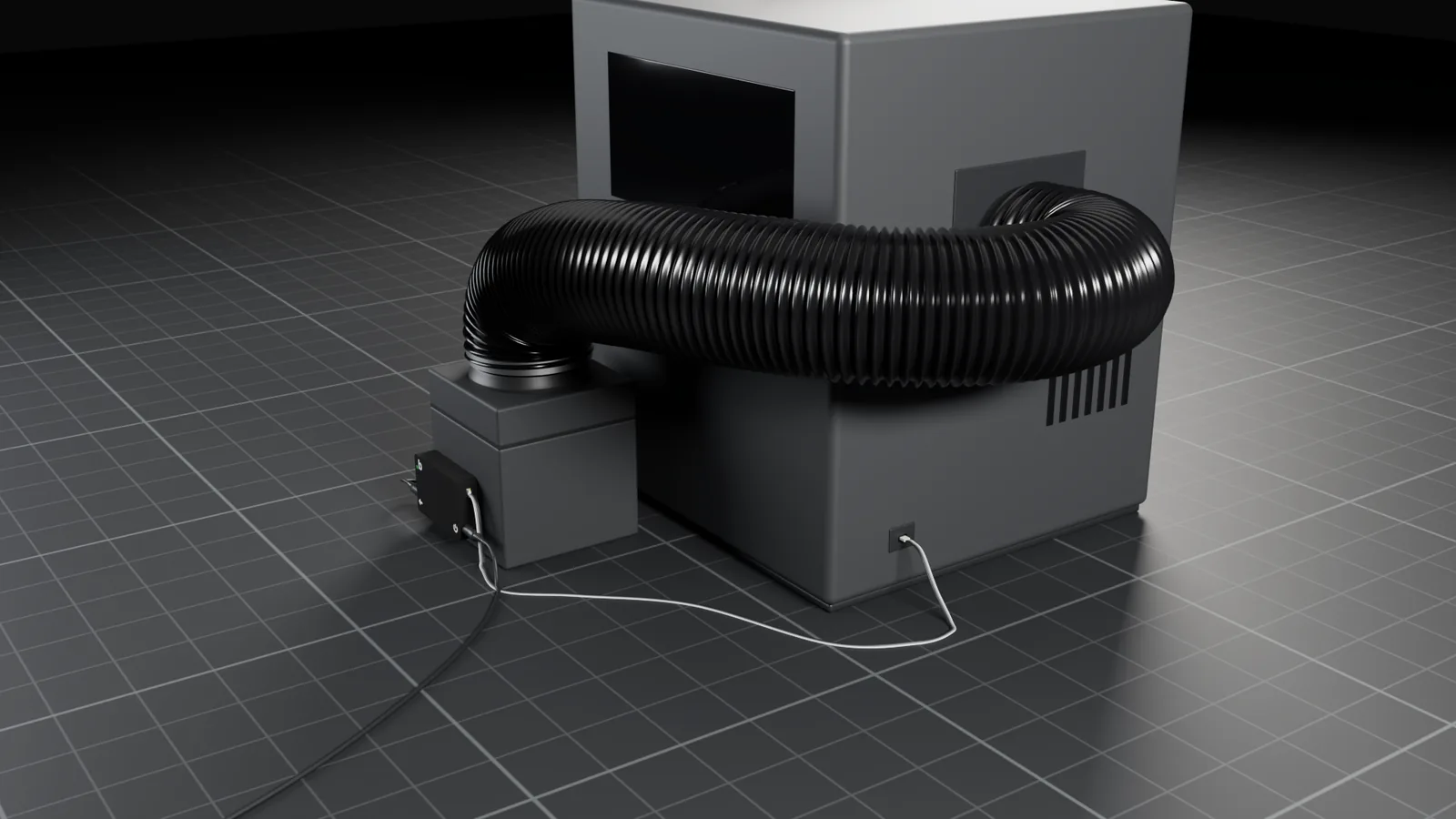
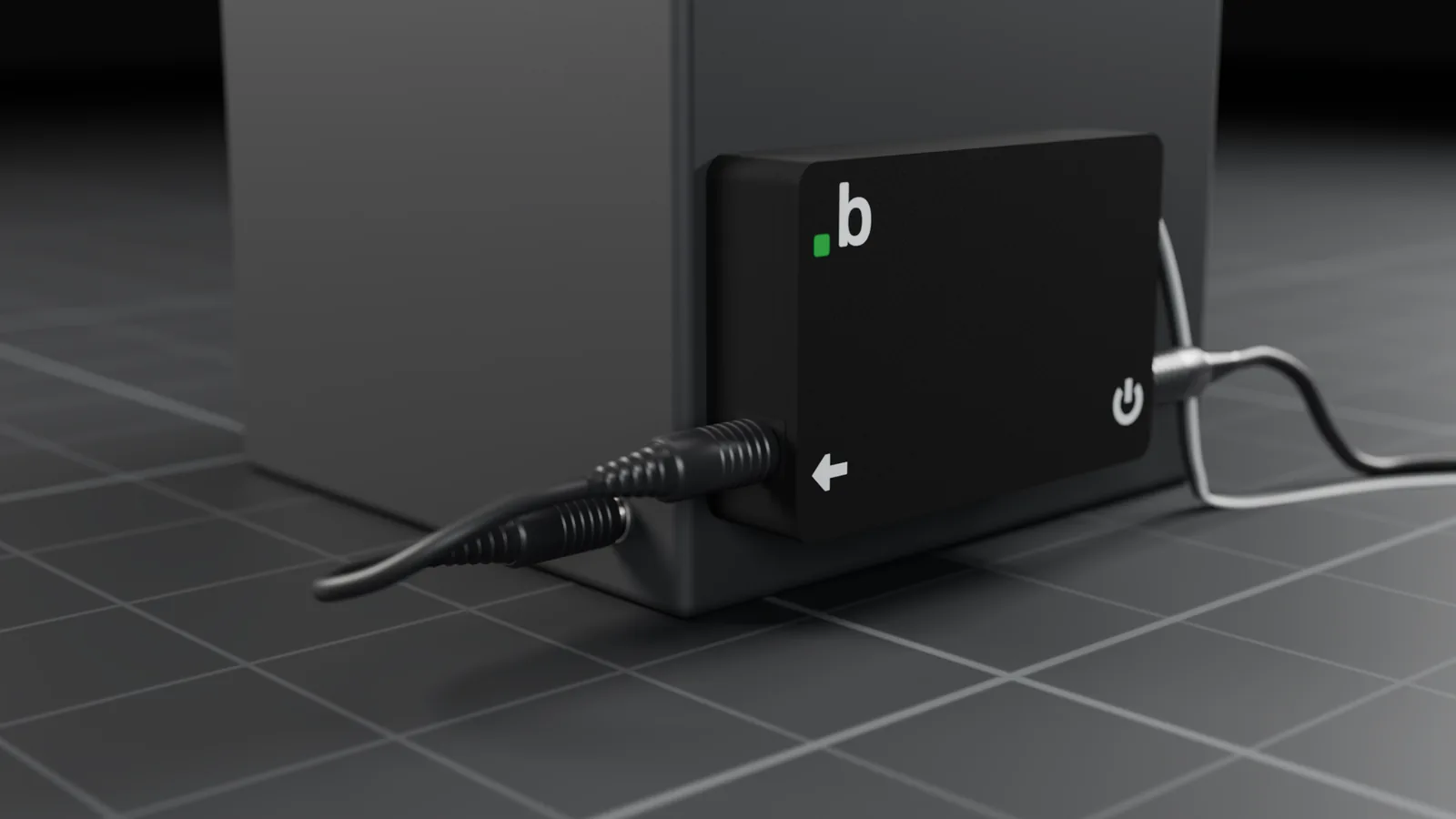
Eén GH 1.25 4-pins kabel.
Hij gaat in de uitgang voor de afzuigventilator van de printer, in plaats van de ventilator. Hij voert de 24 V en PWM van de aansluiting naar FanBridge, en een tacholijn terug, zodat de printer zijn ventilator blijft zien.
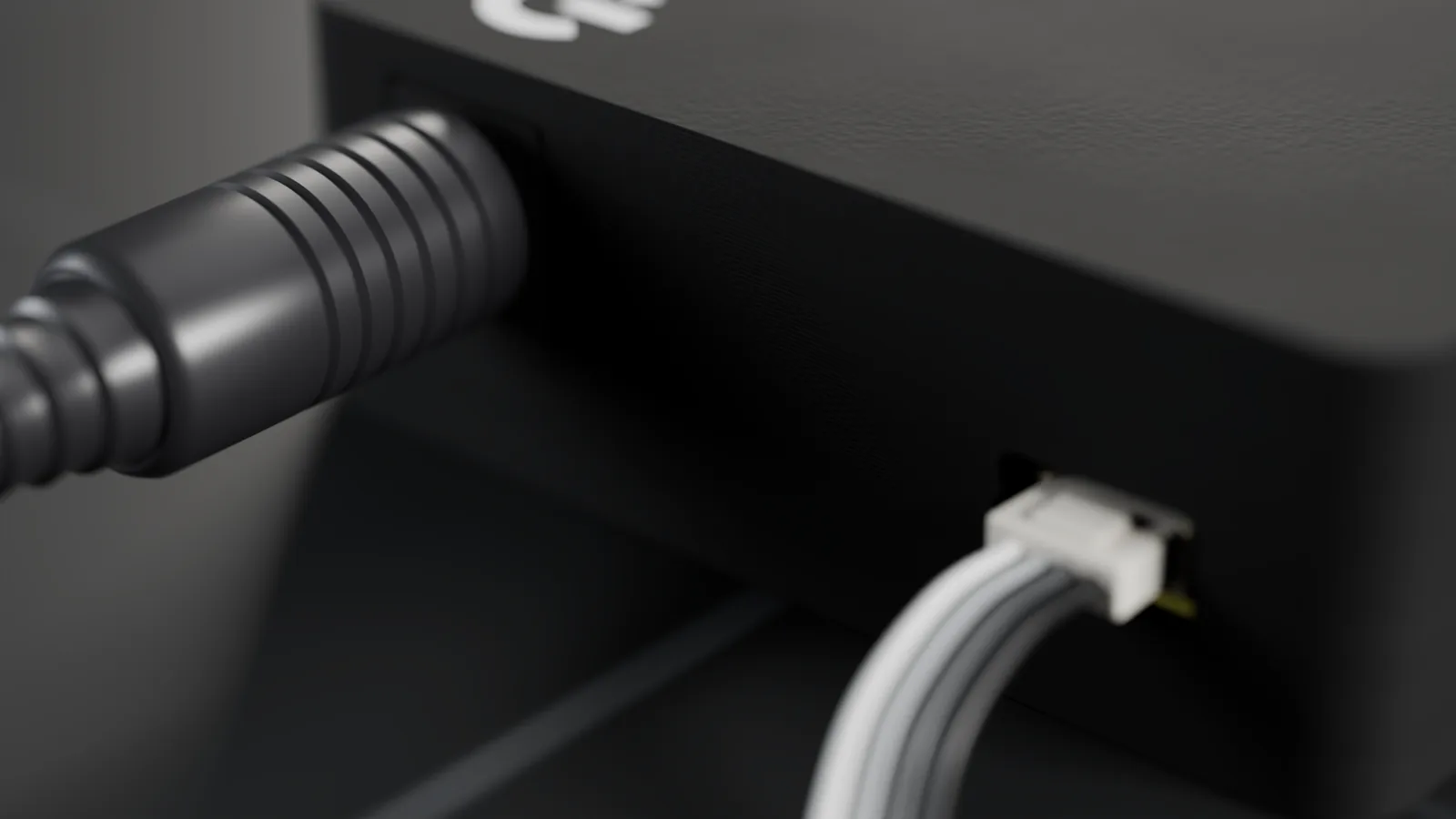
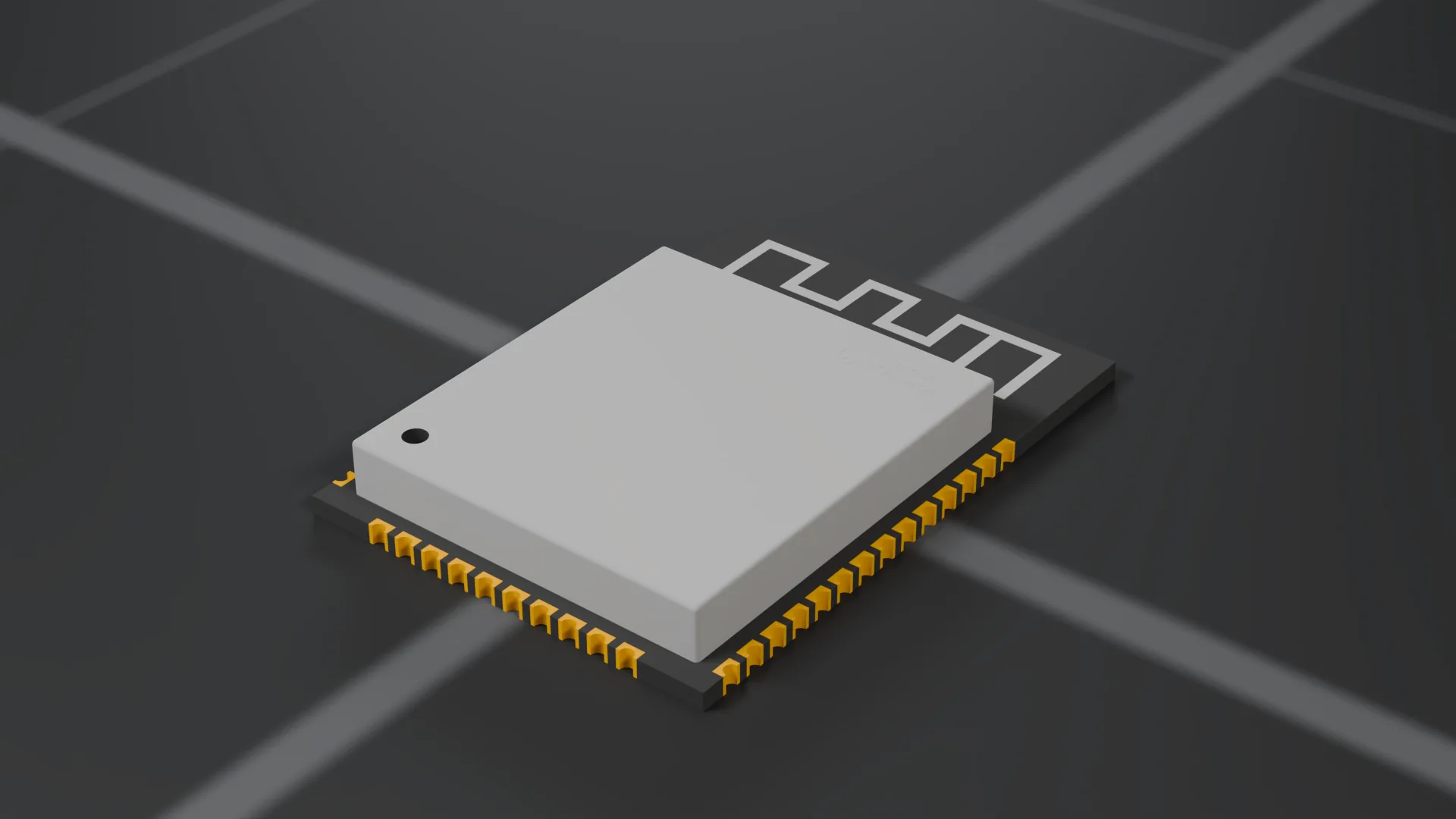
De ESP32-C6 vertaalt het naar je ventilator.
De firmware zet het commando om naar het werkbereik van de ventilator. Een kalibratiesweep vindt de laagste duty cycle die hem nog aan het draaien krijgt.
Vlakke DC uit, geen blokgolf.
Een goed uitgangsfilter strijkt het schakelen glad, zodat de ventilator een stabiele spanning krijgt van 0 V tot aan je voeding.
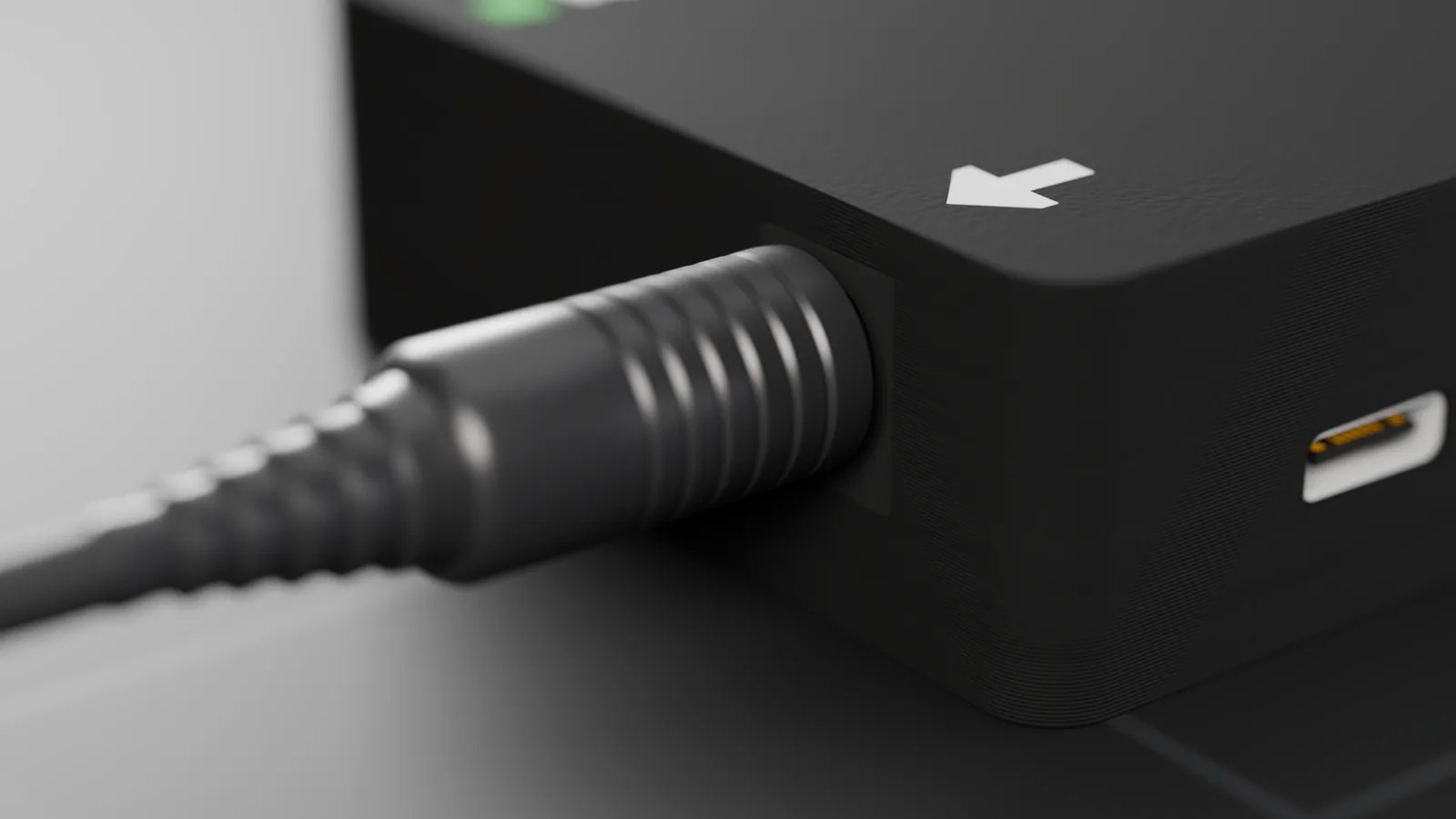
Je luchtfilter volgt.
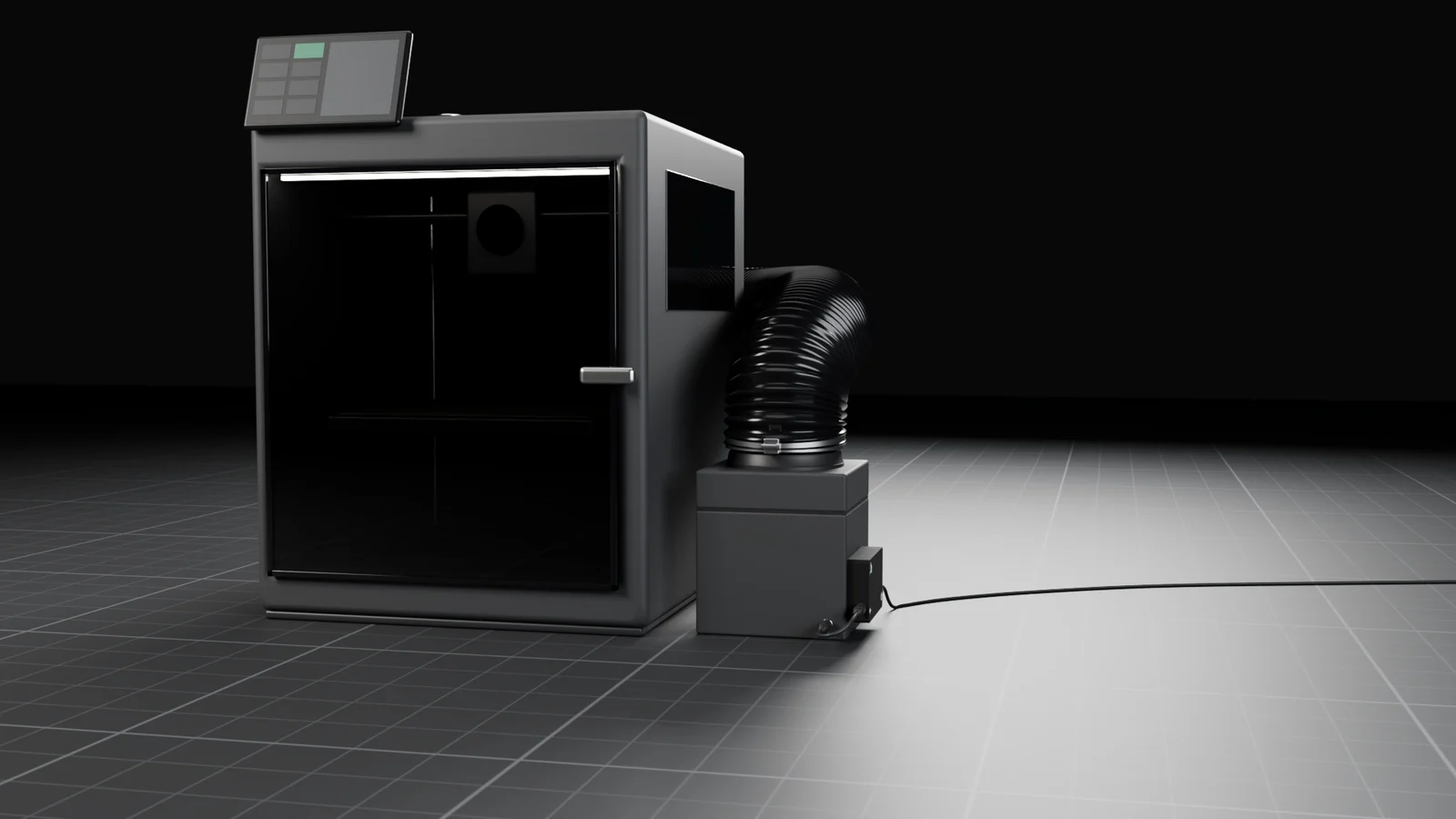
FanBridge zit aan de zijkant van je luchtfilter: voeding in DC IN, de filterventilator op DC OUT, de printerkabel in de 4-pins poort.
De printer meldt zijn ventilatoren.
Met de integratie ha-bambulab leest Home Assistant je Bambu Lab-printer uit via het lokale netwerk, inclusief het toerental van de kamerventilator dat hij tijdens een print instelt.
Home Assistant neemt het toerental over.
Je hebt maar één automatisering nodig: als het toerental van de kamerventilator verandert, zet die de Manual Fan Speed van FanBridge op dezelfde waarde. Hier te zien met een Bambu Lab X2D als voorbeeld.
sensor.x2d_chamber_fan_speedToerental kamerventilator verandert
Manual Fan Speed op dezelfde waarde zetten
number.fanbridge_manual_fan_speedalias: Luchtfilter volgt de X2Dtriggers:- trigger: stateentity_id: sensor.x2d_chamber_fan_speedactions:- action: number.set_valuetarget:entity_id: number.fanbridge_manual_fan_speeddata:value: "{{ states('sensor.x2d_chamber_fan_speed') | int(0) }}"
- ha-bambulab haalt de printer via je lokale netwerk binnen in Home Assistant, met een toerentalsensor voor elke ventilator. Lees de documentatie
- FanBridge doet mee via de ESPHome-integratie. Zonder printerkabel is zijn Manual Fan Speed vrij in te stellen.
- Entiteitsnamen volgen uit de namen van je apparaten.
x2denfanbridgezijn gewoon voorbeelden.
De ESP32-C6 vertaalt het naar je ventilator.
De waarde komt via wifi binnen over de ESPHome-API. De firmware zet haar om naar het werkbereik van de ventilator, boven de ondergrens die de kalibratiesweep vond.
Vlakke DC uit, geen blokgolf.
Een goed uitgangsfilter strijkt het schakelen glad, zodat de ventilator een stabiele spanning krijgt van 0 V tot aan je voeding.
Je luchtfilter volgt.
FanBridge zit aan de zijkant van je luchtfilter: voeding in DC IN, de filterventilator op DC OUT. De 4-pins printerpoort blijft leeg.
Kijk erin.
Dit zit erin: één printplaat, 85 x 54 mm, in een matte 3D-geprinte behuizing. Elke poort heeft één taak.
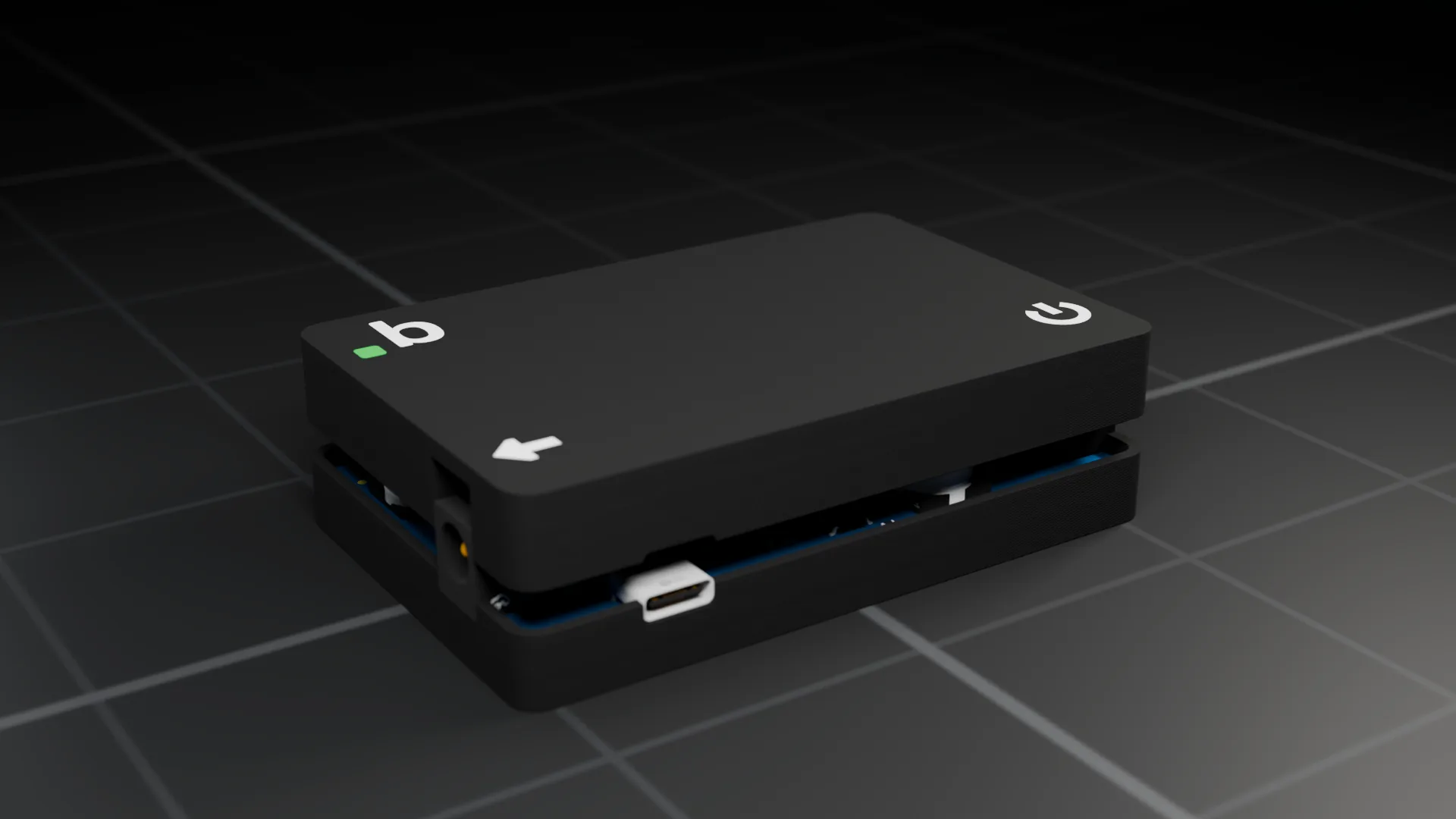
De 4-pins printerpoort.
Automodus: alle vier pinnen in gebruik.
Handmatige modus: deze poort blijft leeg.
- Ingang
- 9-24 V DC, DC-bus
- Uitgang
- Gefilterde DC, 0 V tot ingangsspanning, DC-bus
- Beveiliging
- Diode tegen verkeerde polariteit op DC IN
- Logicavoeding
- Buck naar 5 V, daarna 3,3 V
- Module
- ESP32-C6-WROOM-1, 4 MB flash
- Draadloos
- 2,4 GHz wifi
- Firmware
- ESPHome, open config
- Service
- USB-C, BOOT, RESET, status-led
- Behuizing
- 3D-geprint PLA, mat
- Afmetingen
- 88 x 58 x 20 mm
- Printerpoort
- GH 1.25, 4-pins
- Getest met
- Bambu Lab-printers, Mintion Air Filter V1
Een eigen pagina op je netwerk.
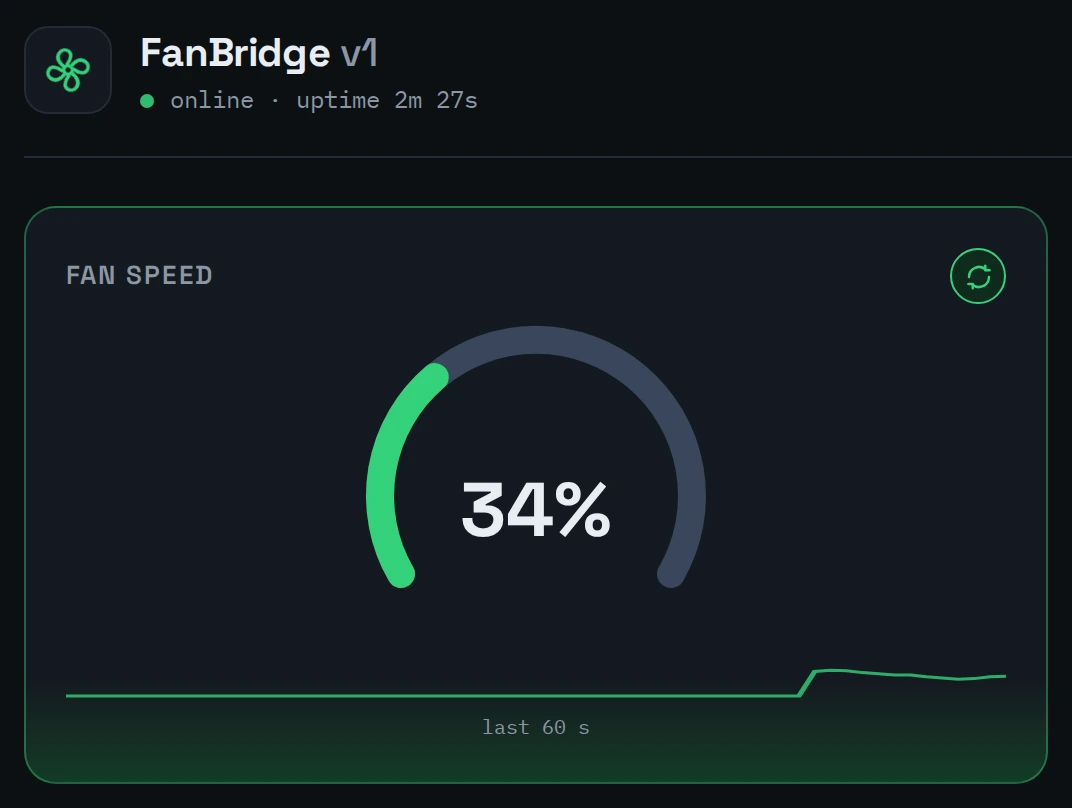
Open FanBridge in elke browser en je ziet het actuele toerental, de uitgangsspanning, de geschiedenis van de laatste minuut, presets en de ondergrens uit de kalibratie. Geen account, geen cloud, geen app om te installeren.
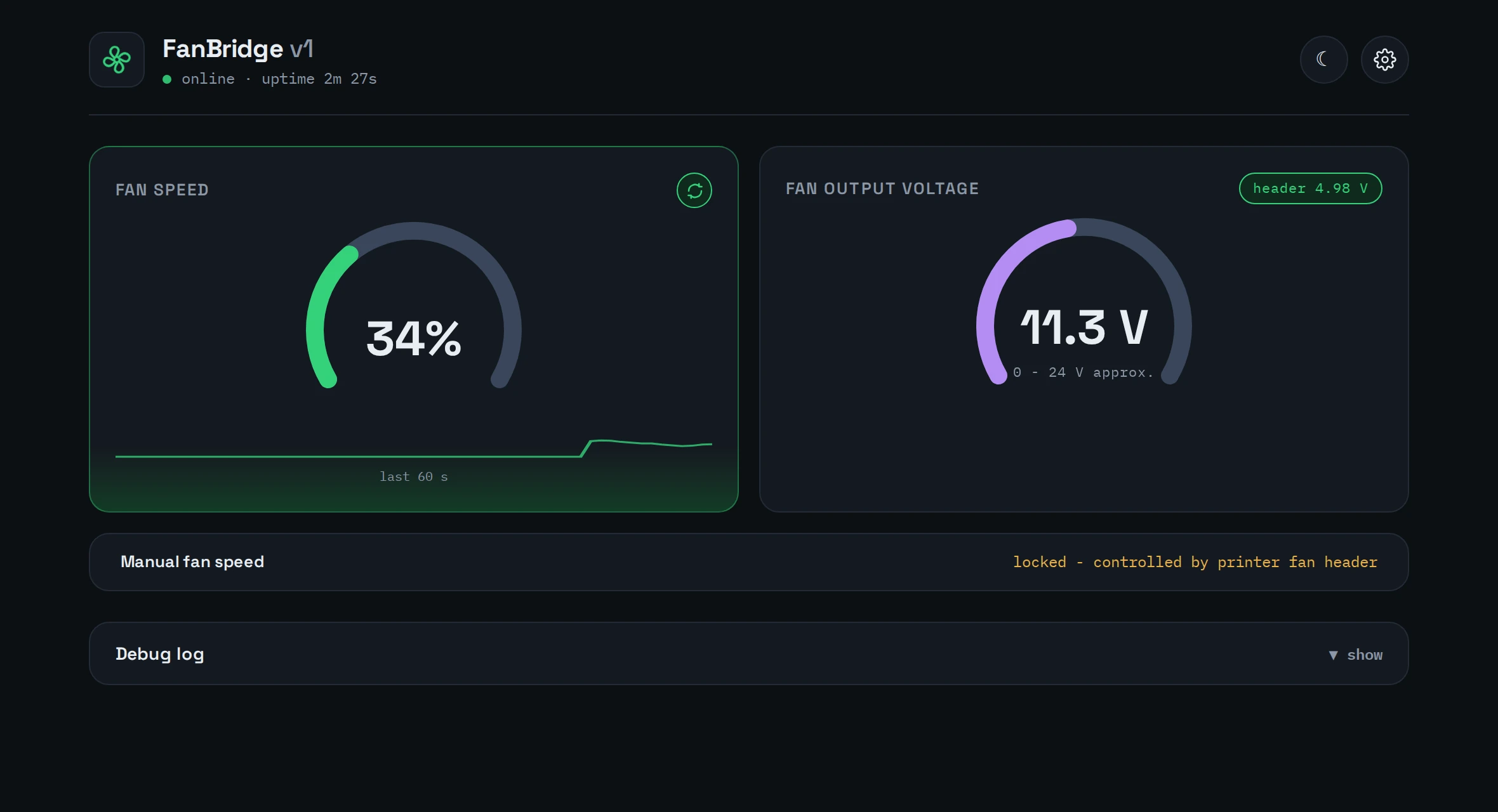
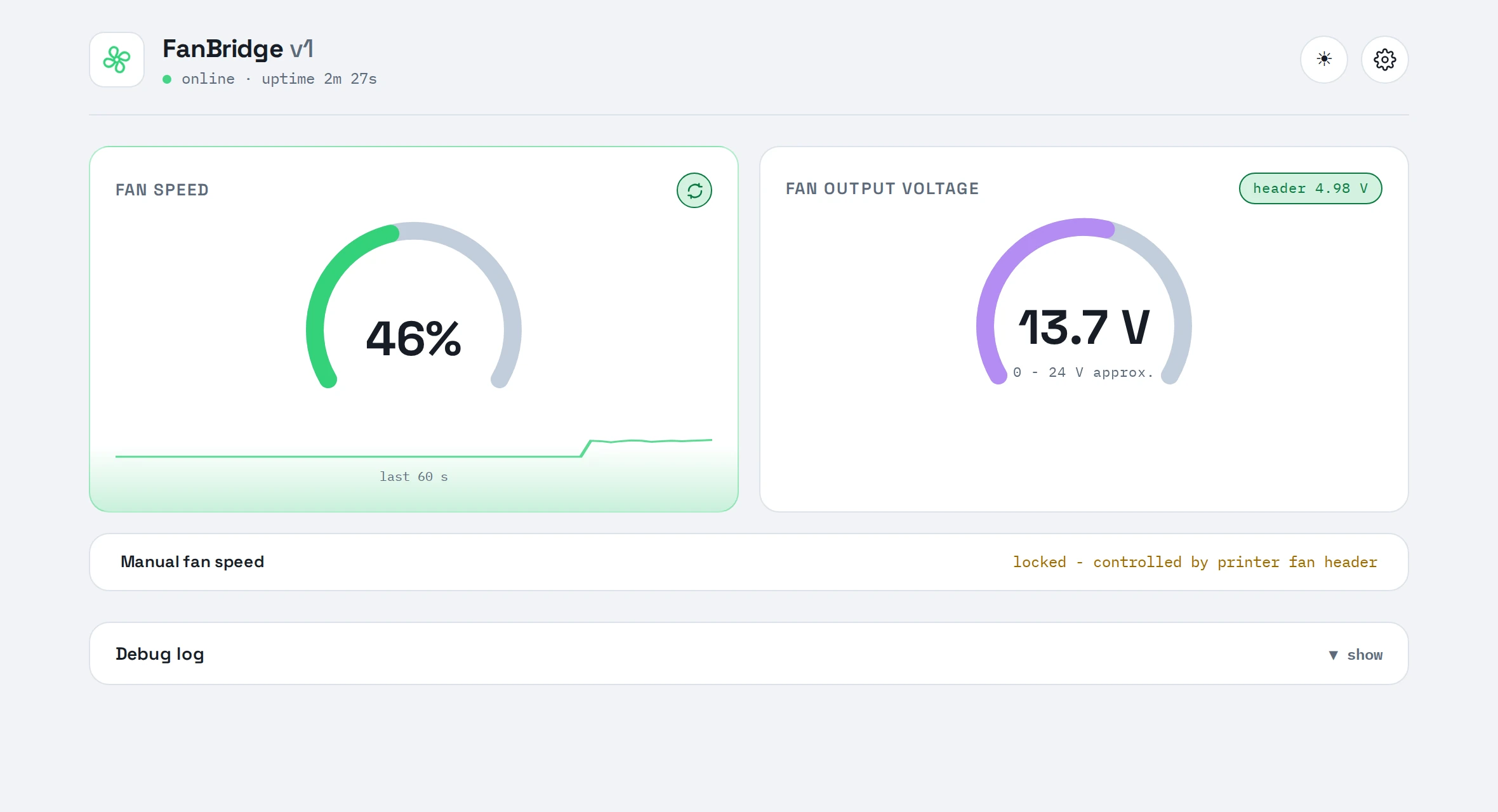
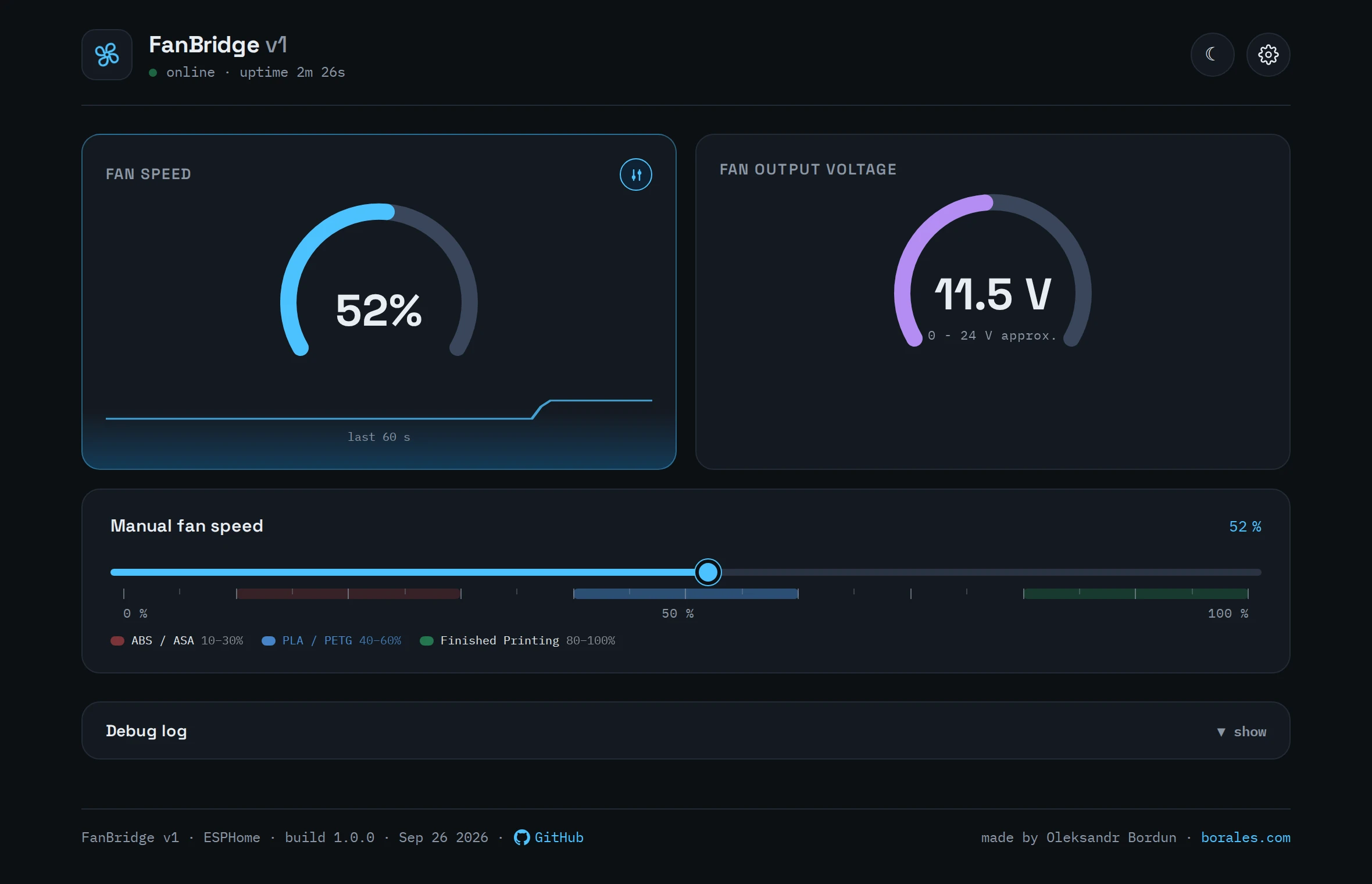
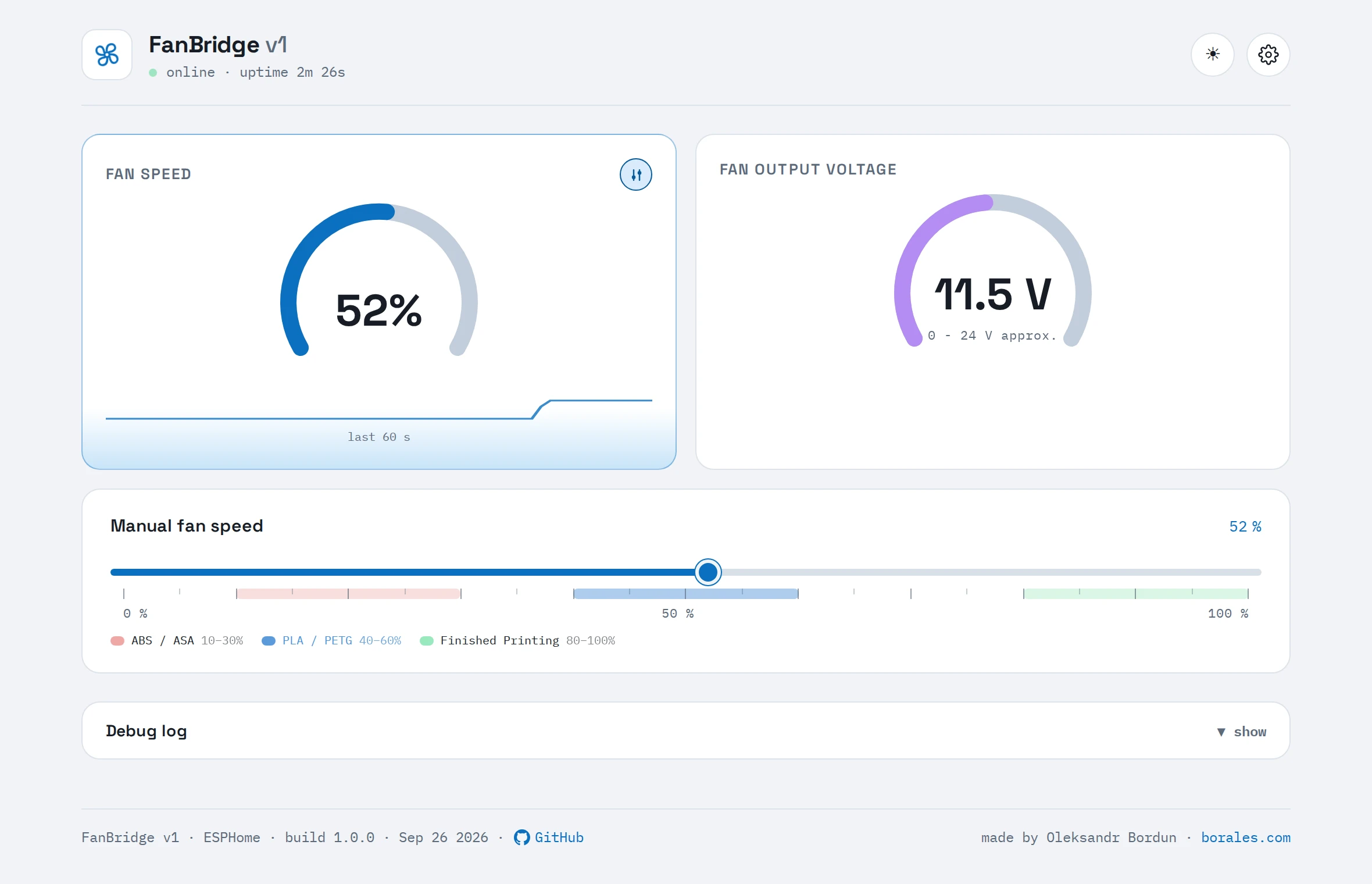
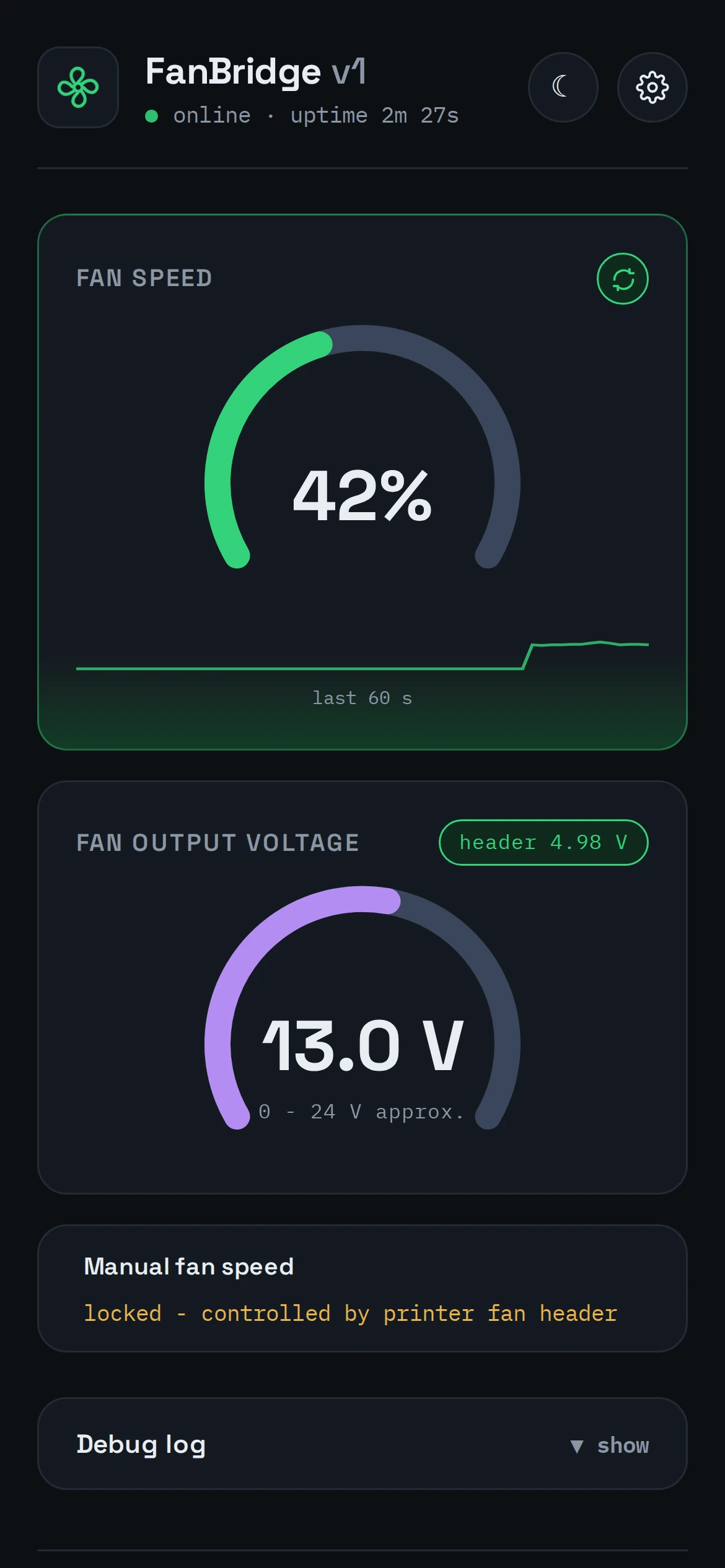
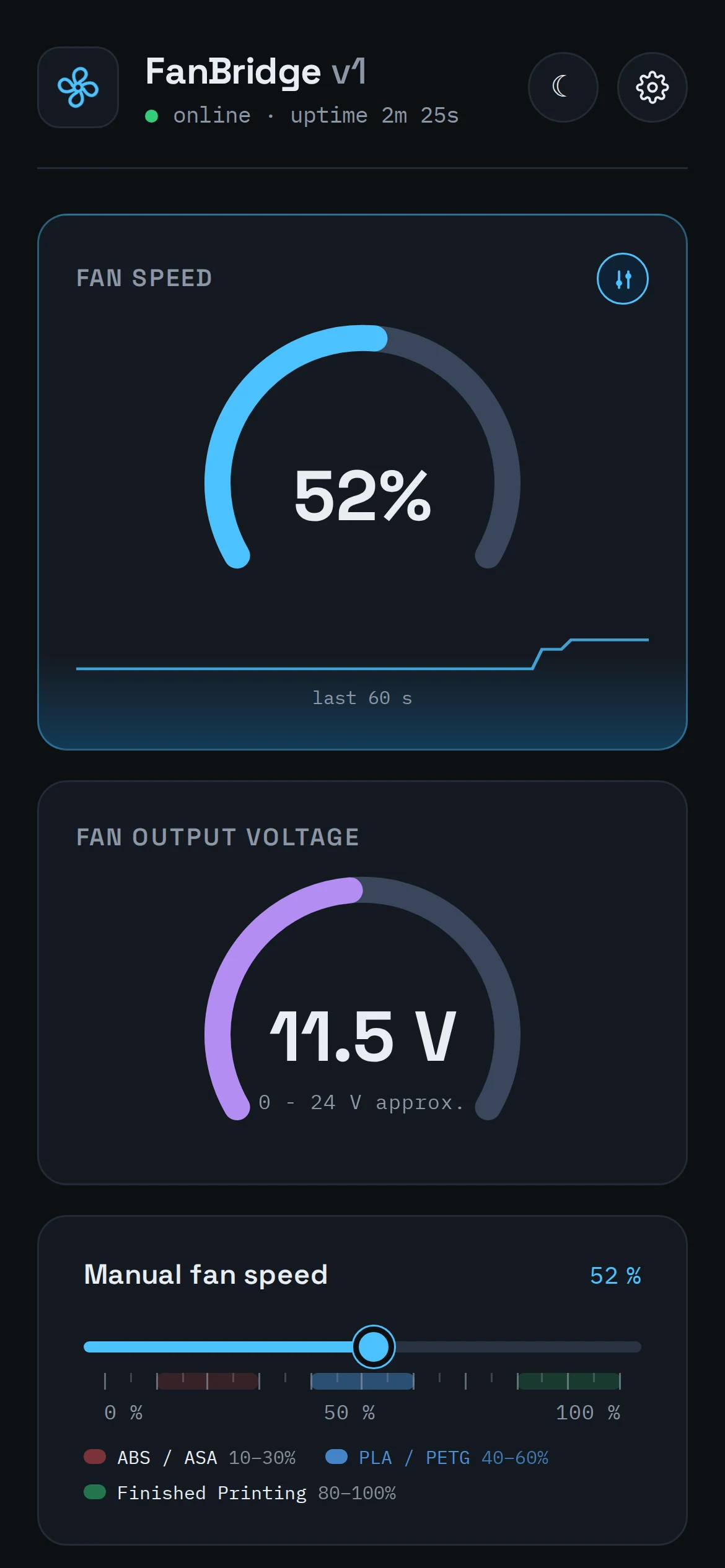
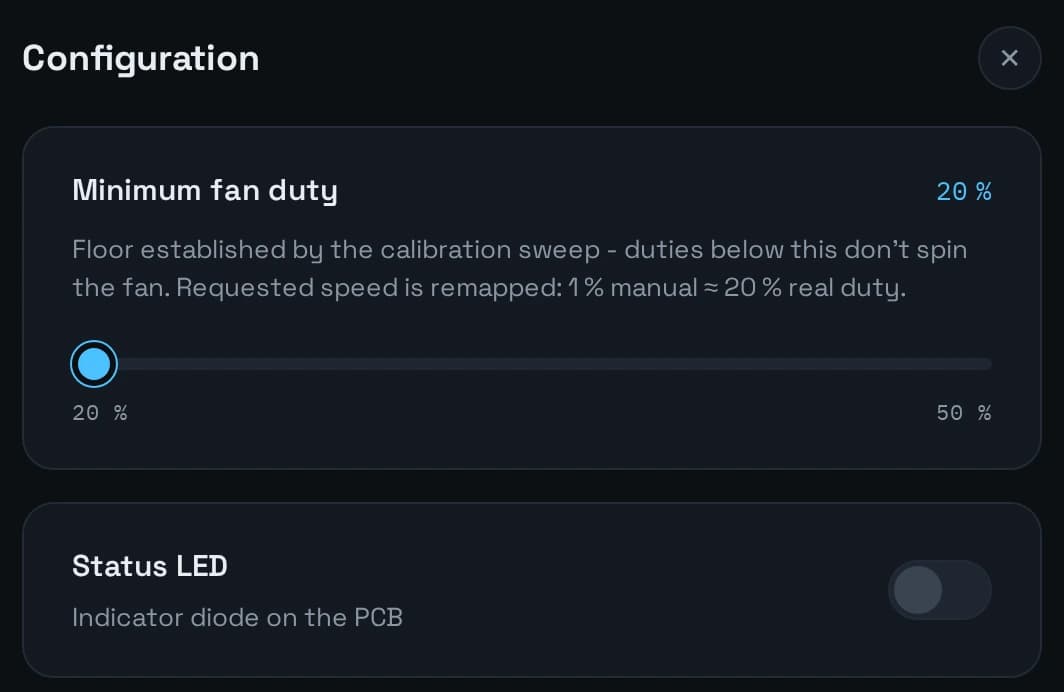
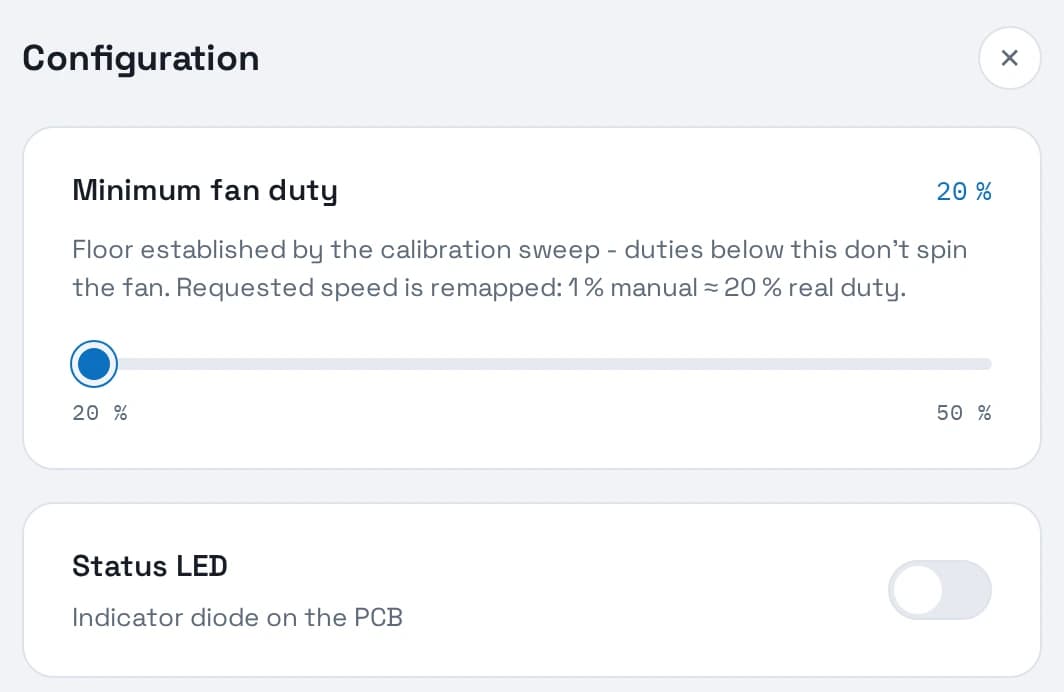
Web-UI
Draait op het apparaat zelf. De demo draait op gesimuleerde data, dus klik gerust rond.
Home Assistant
Verschijnt via de ESPHome-integratie, klaar voor dashboards en meldingen.Verschijnt via de ESPHome-integratie. Zijn Manual Fan Speed is wat een automatisering instelt.
Open firmware
De ESPHome-config is openbaar. Lees hem, pas hem aan, flash hem via USB-C.
Laat de printer je luchtfilter aansturen.
Laat Home Assistant je luchtfilter aansturen.
Komt binnenkort in de winkel als de 9-24V Smart Fan Speed Controller, v1.