
Votre filtre à air suit l’impression.
FanBridge v1 permet à votre imprimante Bambu Lab de piloter le ventilateur de votre filtre à air - par un seul câble à 4 broches branché sur son connecteur de ventilateur, ou via Home Assistant, sans aucun câble.
Deux façons de l’utiliser.
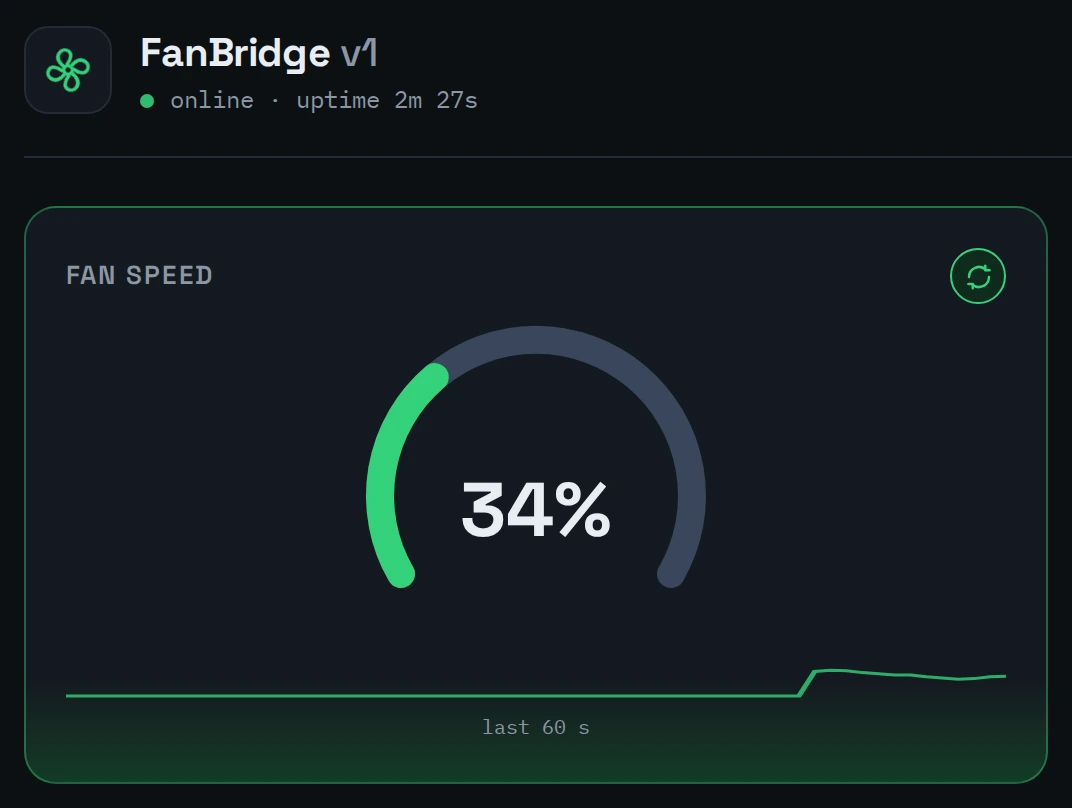
Laissez l’imprimante régler la vitesse, ou prenez vous-même les commandes. Dans les deux cas, l’interface web vous montre exactement ce que fait le ventilateur.
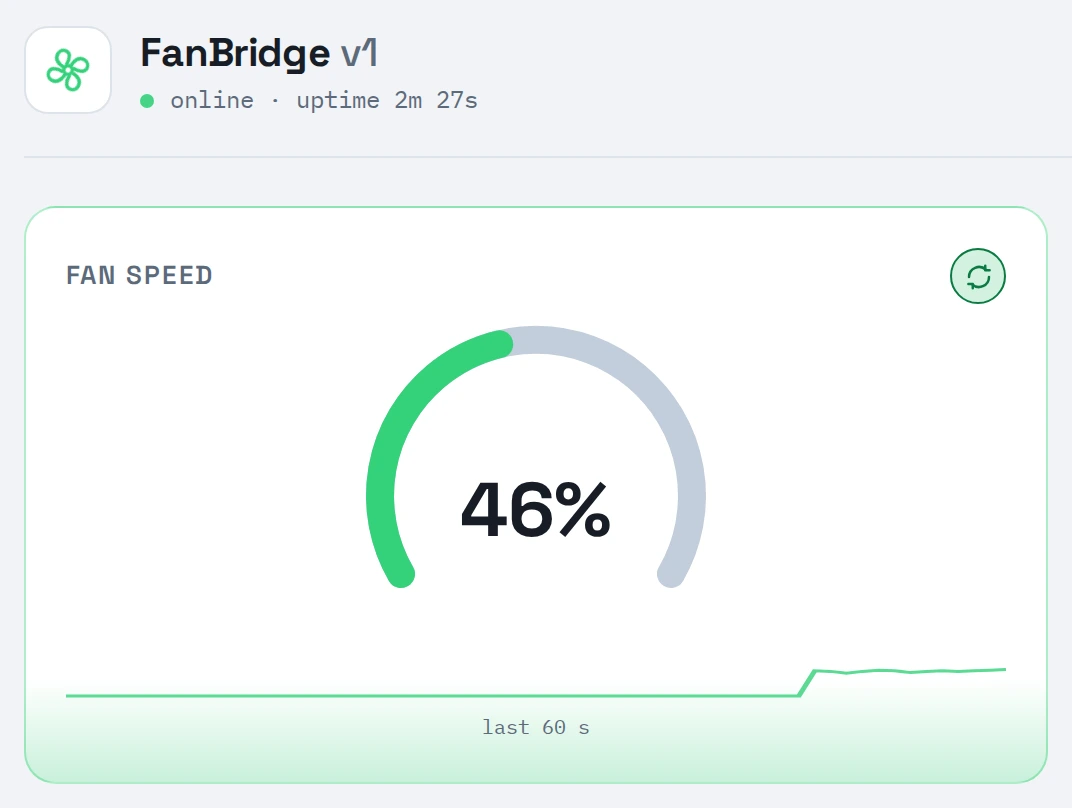
Câble de l’imprimante branché. L’imprimante règle la vitesse.
- Prend la place du ventilateur d’extraction. Le câble à 4 broches se branche sur la sortie du ventilateur d’extraction de l’imprimante, et votre filtre à air accélère et ralentit au rythme de l’impression.
- Répond par un signal tachymétrique. L’imprimante voit un ventilateur en bon état sur son connecteur, et ne se plaint donc pas d’un ventilateur absent.
- Le mode manuel reste verrouillé. Le curseur attend sagement que l’imprimante rende la main.
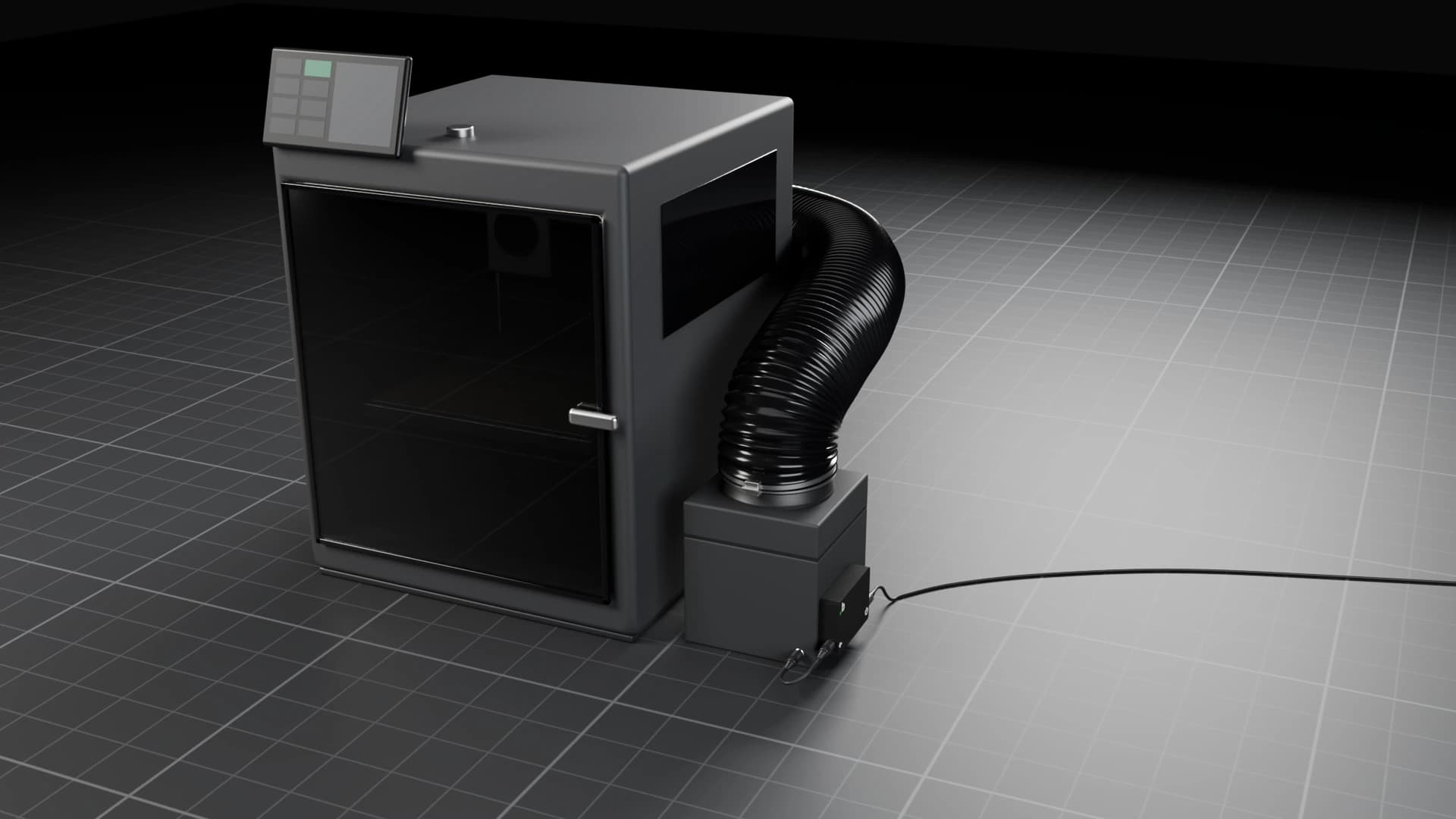
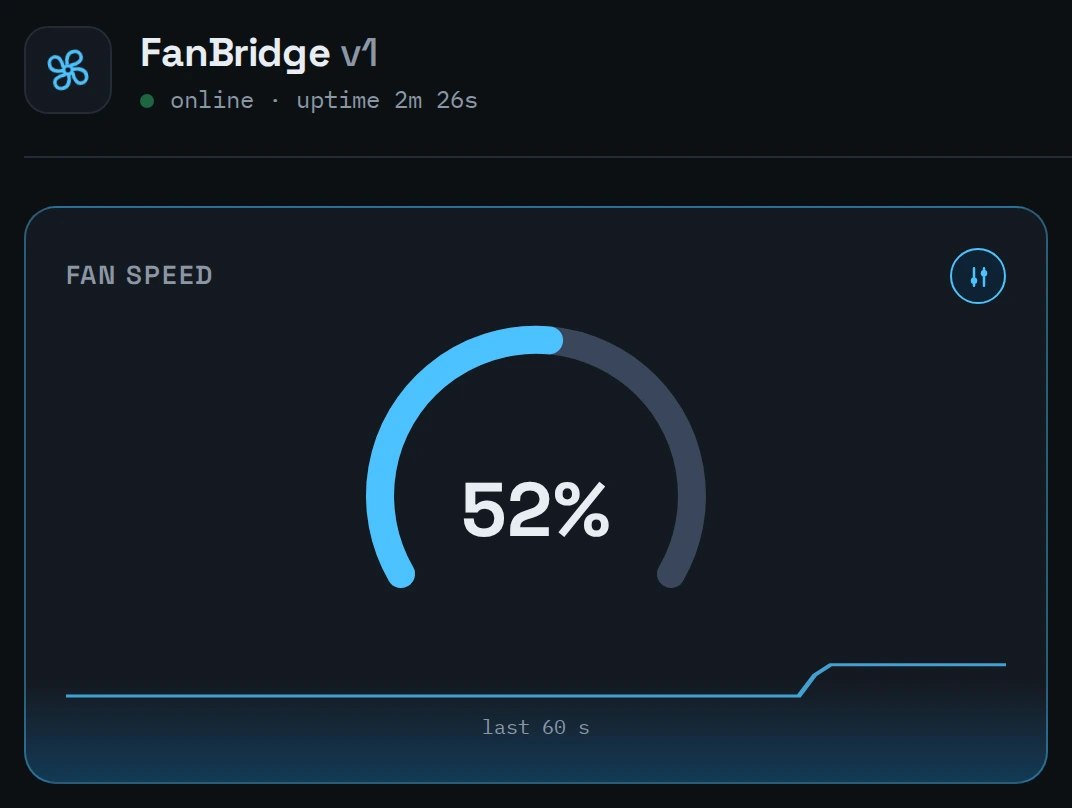
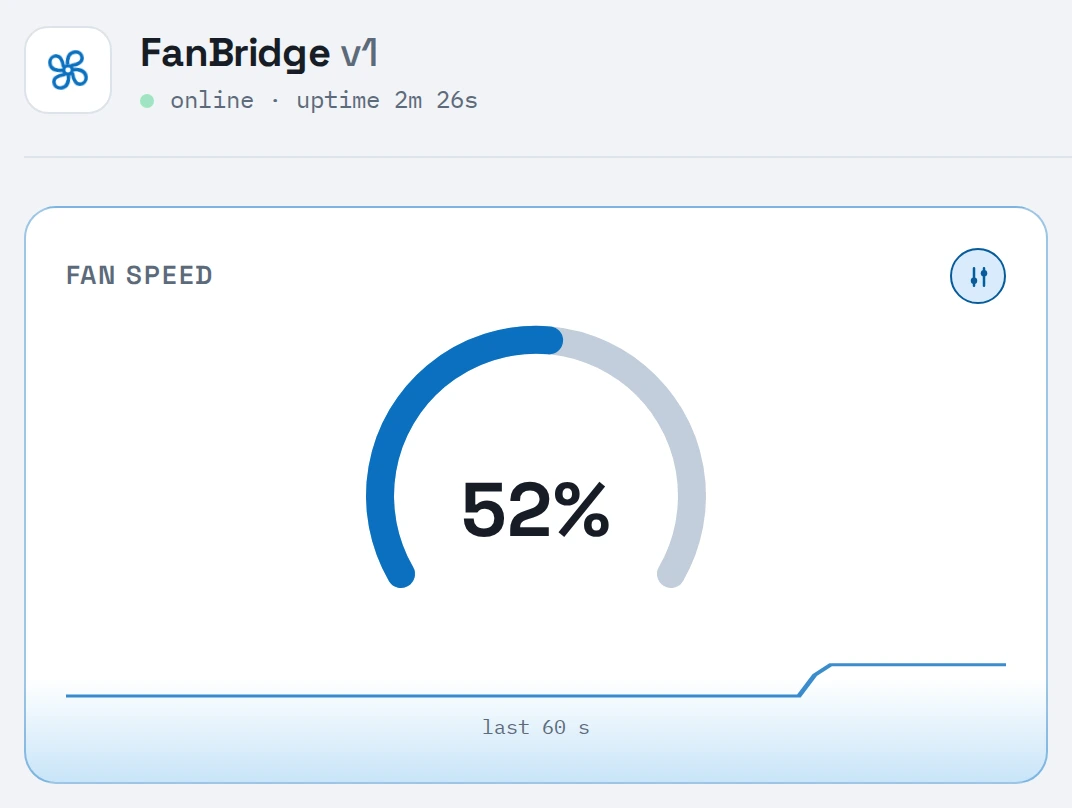
Pas de câble vers l’imprimante. Vous réglez la vitesse, ou Home Assistant s’en charge.
Les préréglages tels que l’interface web les indique. Réglez la vitesse depuis l’interface web, l’API ESPHome ou une automatisation Home Assistant - selon ce qui vous arrange.
Voir l’exemple Home AssistantDe la boîte à votre filtre à air.
Votre filtre à air reçoit déjà l’extraction de l’imprimante. Il ne reste que deux étapes : branchez FanBridge, puis laissez-le piloter le ventilateur du filtre.
Auto. Branchez le câble à 4 broches sur le connecteur de ventilateur de l’imprimante, côté DC IN du boîtier. En utilisation, l’imprimante règle la vitesse en PWM.
Manuel. Pas de câble vers l’imprimante : FanBridge rejoint votre Wi-Fi et Home Assistant, qui lit l’imprimante via ha-bambulab. En utilisation, Home Assistant règle la vitesse en pourcentage.
Un câble, de l’imprimante au filtre à air.
Suivez le trajet de la commande du ventilateur, du connecteur de l’imprimante jusqu’au ventilateur de votre filtre à air.
Sans câble, même résultat.
Home Assistant lit la vitesse du ventilateur de l’imprimante sur votre réseau et la transmet à FanBridge.
Le connecteur de ventilateur de l’imprimante.
Votre imprimante Bambu Lab sait déjà quand la chambre a besoin d’air. Son connecteur de ventilateur transmet cette décision sous forme de commande PWM.
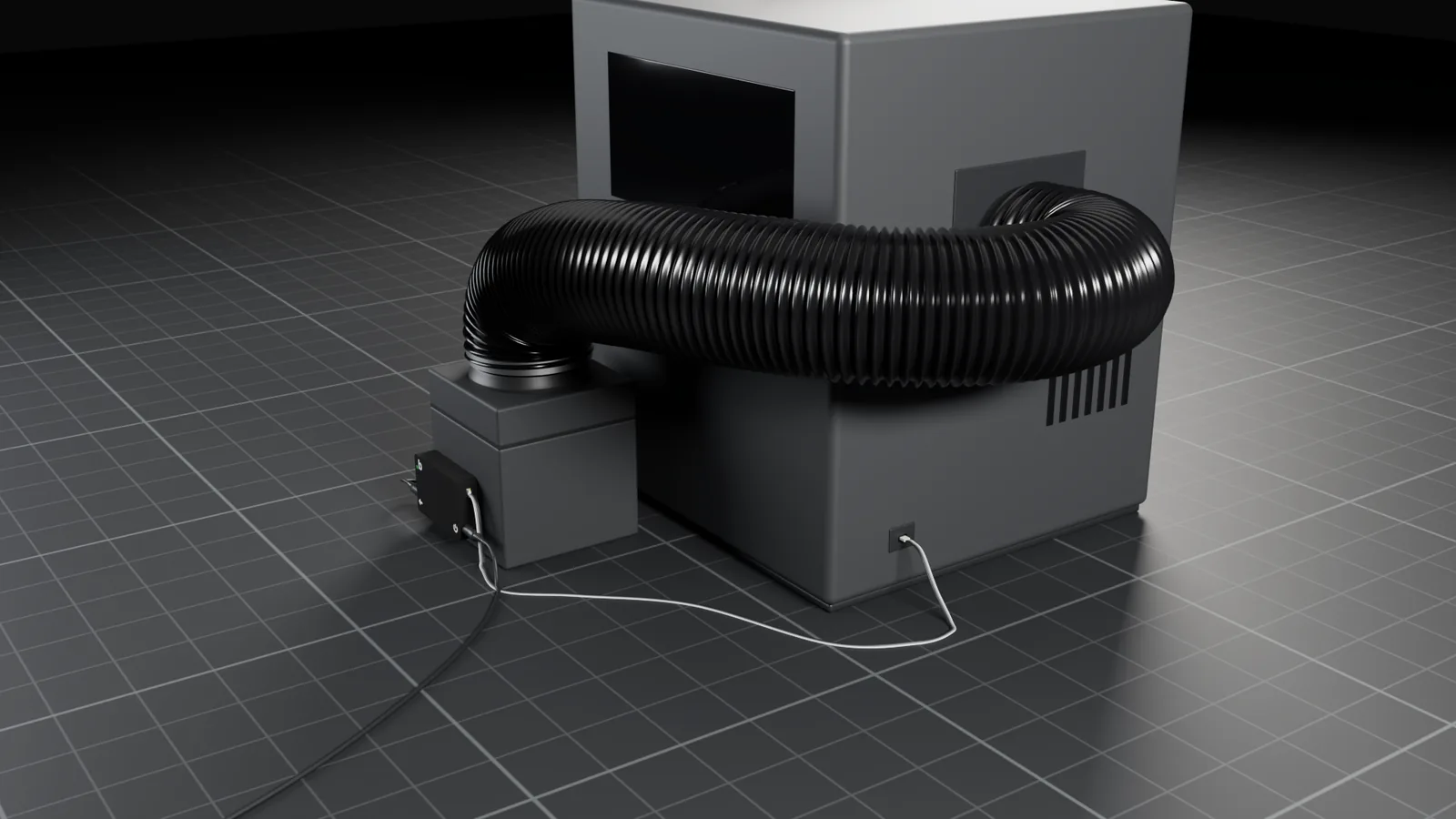
Un câble GH 1.25 à 4 broches.
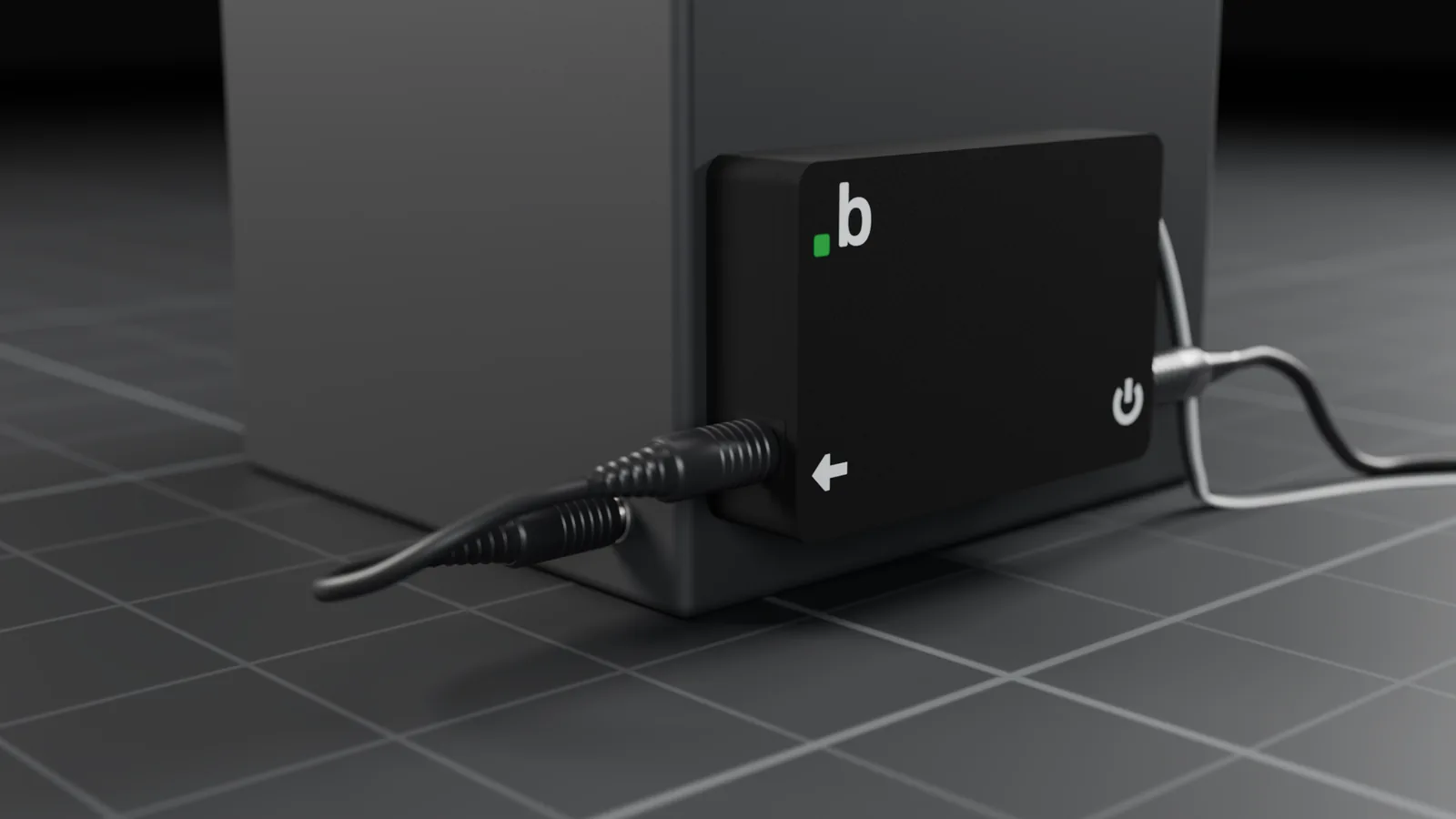
Il se branche sur la sortie du ventilateur d’extraction de l’imprimante, à la place du ventilateur. Il amène les 24 V et le PWM du connecteur jusqu’à FanBridge, et renvoie une ligne tachymétrique, pour que l’imprimante voie toujours son ventilateur.
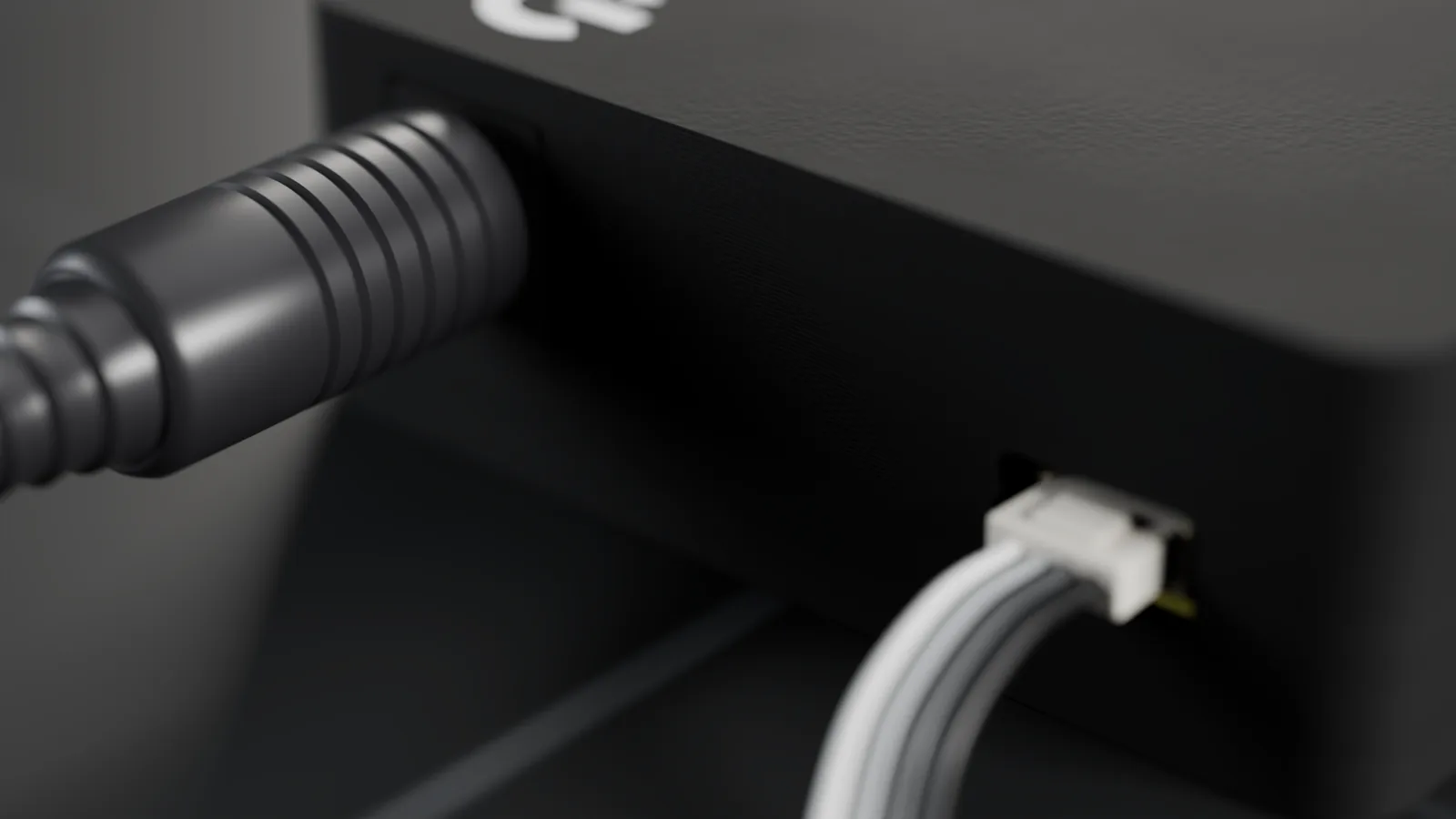
L’ESP32-C6 l’adapte à votre ventilateur.
Le firmware ramène la commande dans la plage de fonctionnement du ventilateur. Un balayage de calibration trouve le rapport cyclique le plus bas qui suffit encore à le faire tourner.
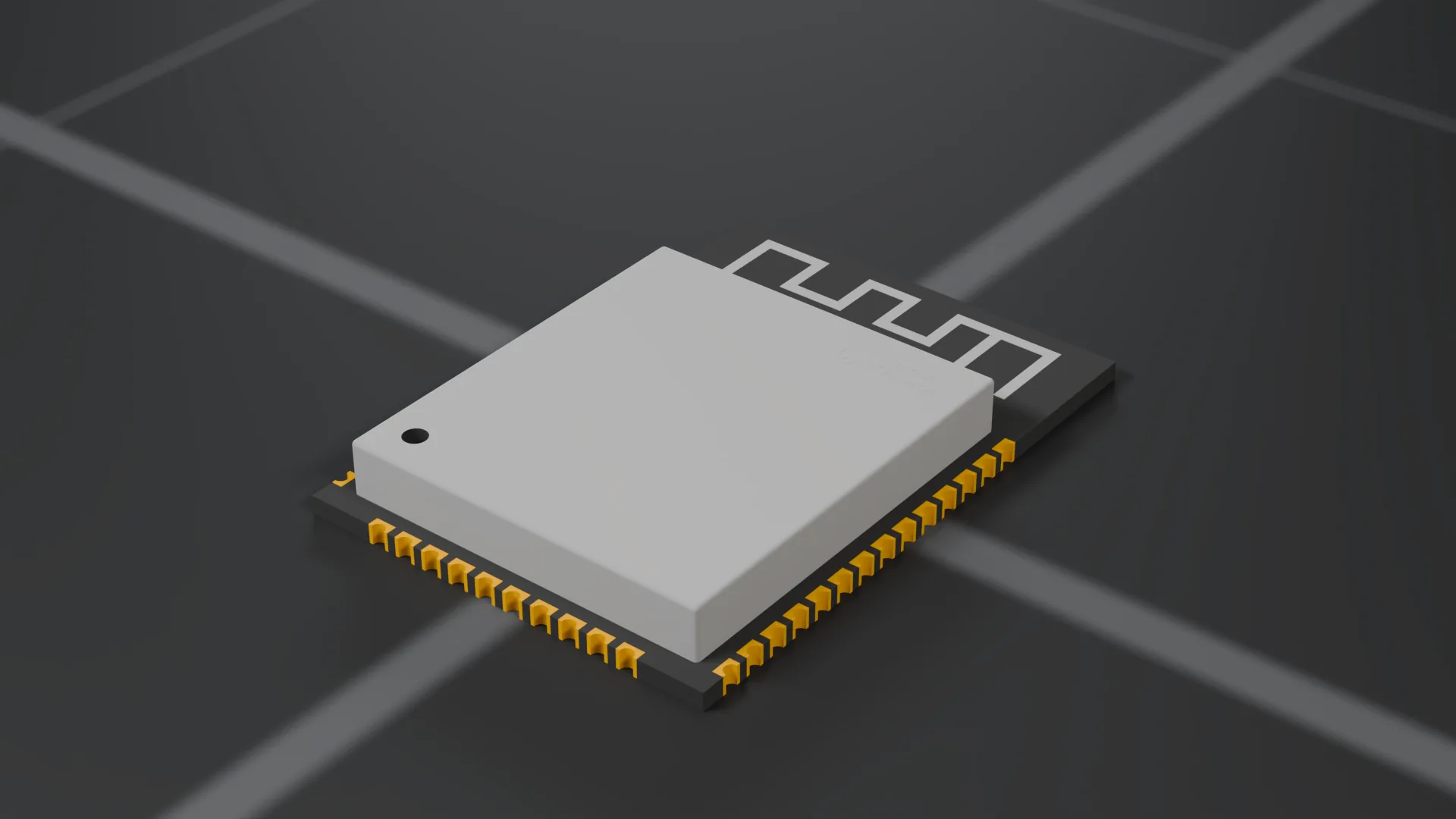
Un courant continu lisse, pas un signal carré.
Un vrai filtre de sortie lisse le découpage, et le ventilateur reçoit une tension stable de 0 V jusqu’à celle de votre alimentation.
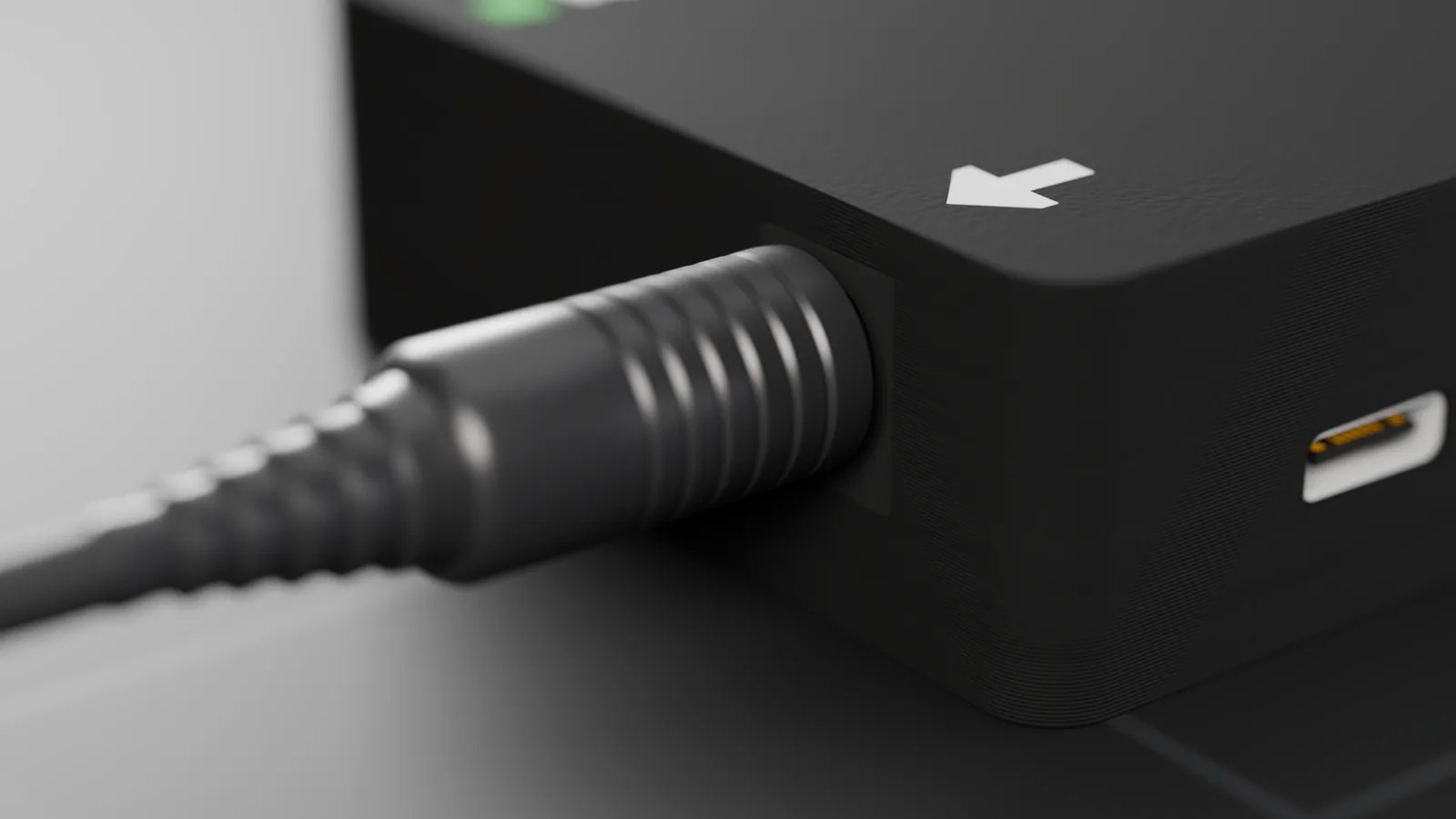
Votre filtre à air suit.
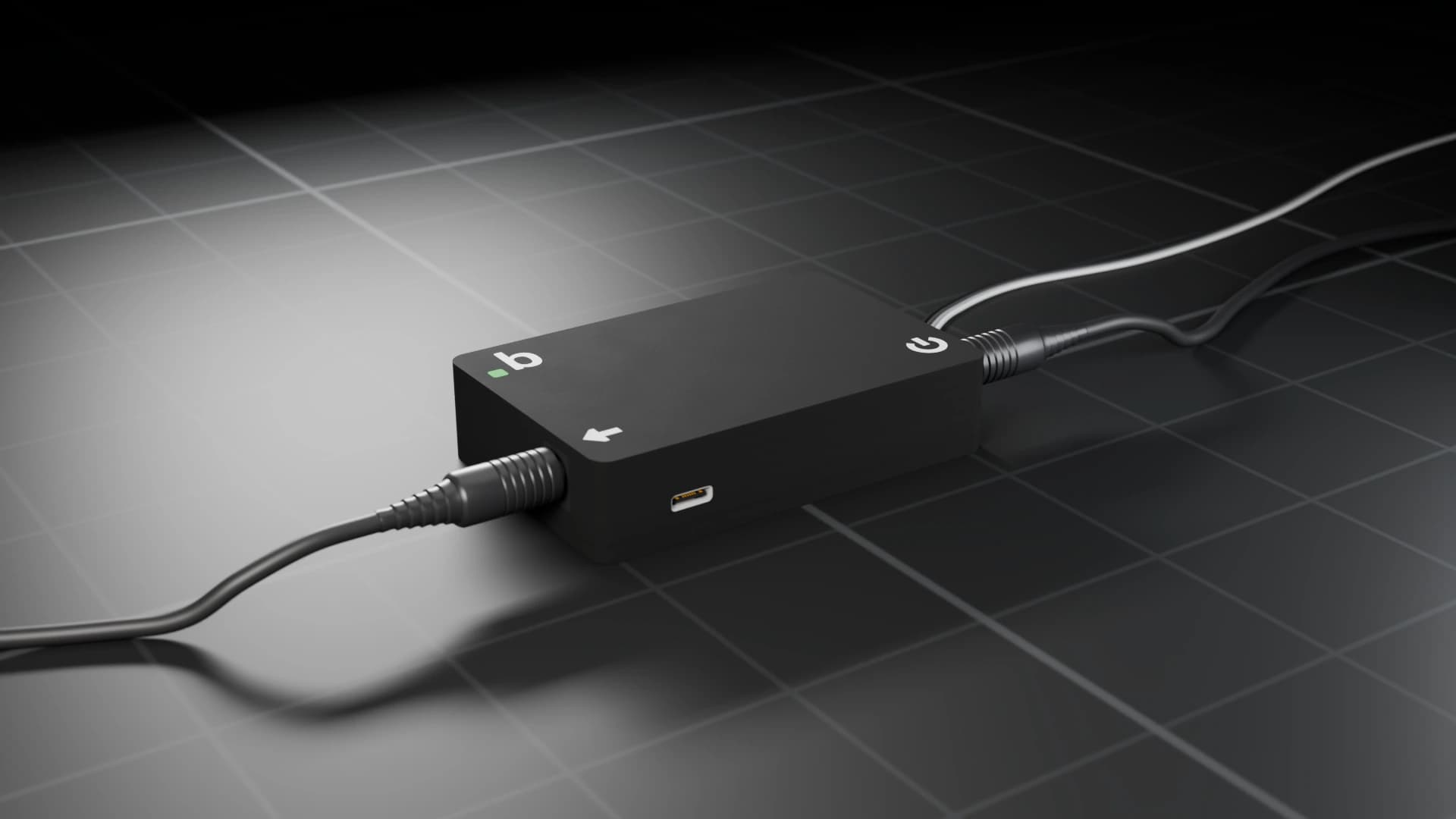
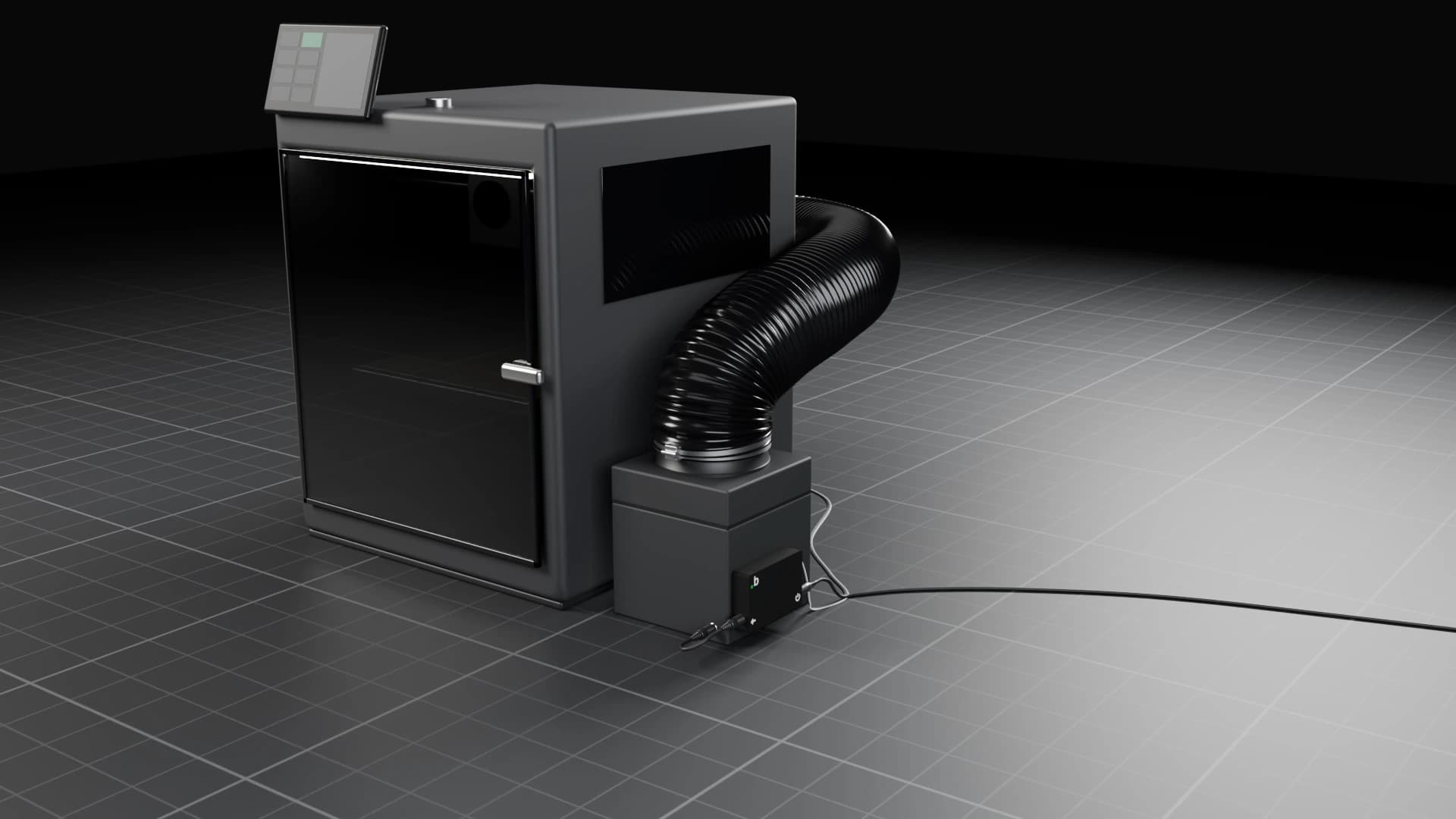
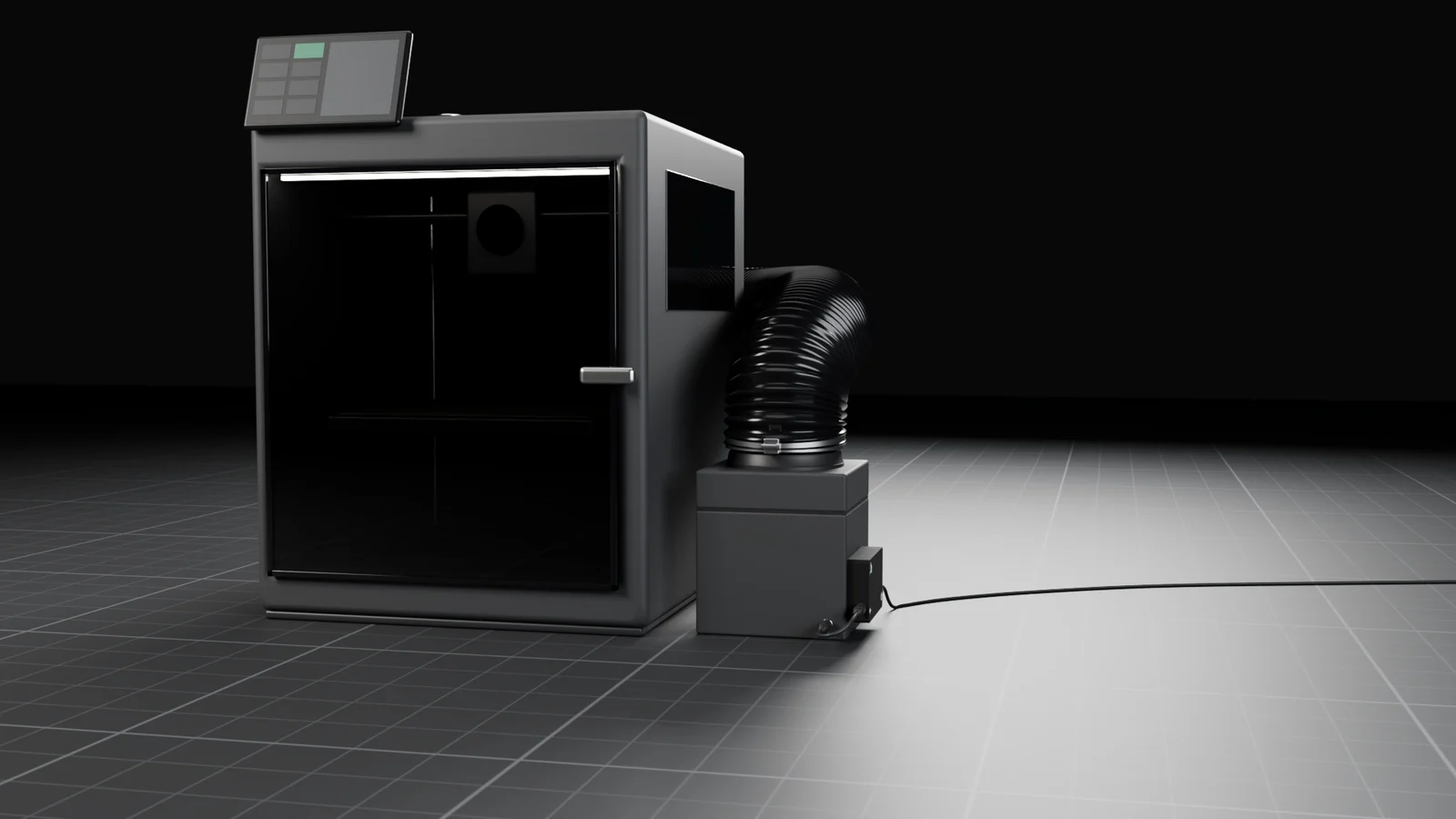
FanBridge se fixe sur le côté de votre filtre à air : l’alimentation sur DC IN, le ventilateur du filtre sur DC OUT, le câble de l’imprimante dans le port à 4 broches.
L’imprimante rend compte de ses ventilateurs.
Avec l’intégration ha-bambulab, Home Assistant lit votre imprimante Bambu Lab sur le réseau local, y compris la vitesse du ventilateur de chambre qu’elle règle pendant une impression.
Home Assistant recopie la vitesse.
Une seule automatisation suffit : quand la vitesse du ventilateur de chambre change, elle aligne la Manual Fan Speed de FanBridge sur la même valeur. Illustré ici avec une Bambu Lab X2D d’exemple.
sensor.x2d_chamber_fan_speedLa vitesse du ventilateur de chambre change
Régler Manual Fan Speed sur la même valeur
number.fanbridge_manual_fan_speedalias: Le filtre à air suit la X2Dtriggers:- trigger: stateentity_id: sensor.x2d_chamber_fan_speedactions:- action: number.set_valuetarget:entity_id: number.fanbridge_manual_fan_speeddata:value: "{{ states('sensor.x2d_chamber_fan_speed') | int(0) }}"
- ha-bambulab fait entrer l’imprimante dans Home Assistant par votre réseau local, avec un capteur de vitesse pour chaque ventilateur. Lire la documentation
- FanBridge rejoint Home Assistant par l’intégration ESPHome. Sans câble d’imprimante branché, sa Manual Fan Speed est libre d’être réglée.
- Les noms d’entités viennent des noms de vos appareils.
x2detfanbridgene sont que des exemples.
L’ESP32-C6 l’adapte à votre ventilateur.
La valeur arrive en Wi-Fi par l’API ESPHome. Le firmware la ramène dans la plage de fonctionnement du ventilateur, au-dessus du plancher trouvé par le balayage de calibration.
Un courant continu lisse, pas un signal carré.
Un vrai filtre de sortie lisse le découpage, et le ventilateur reçoit une tension stable de 0 V jusqu’à celle de votre alimentation.
Votre filtre à air suit.
FanBridge se fixe sur le côté de votre filtre à air : l’alimentation sur DC IN, le ventilateur du filtre sur DC OUT. Le port imprimante à 4 broches reste vide.
Regardons dedans.
Voici ce qu’il y a à l’intérieur : une seule carte, 85 x 54 mm, dans un boîtier mat imprimé en 3D. Chaque port a une seule tâche.
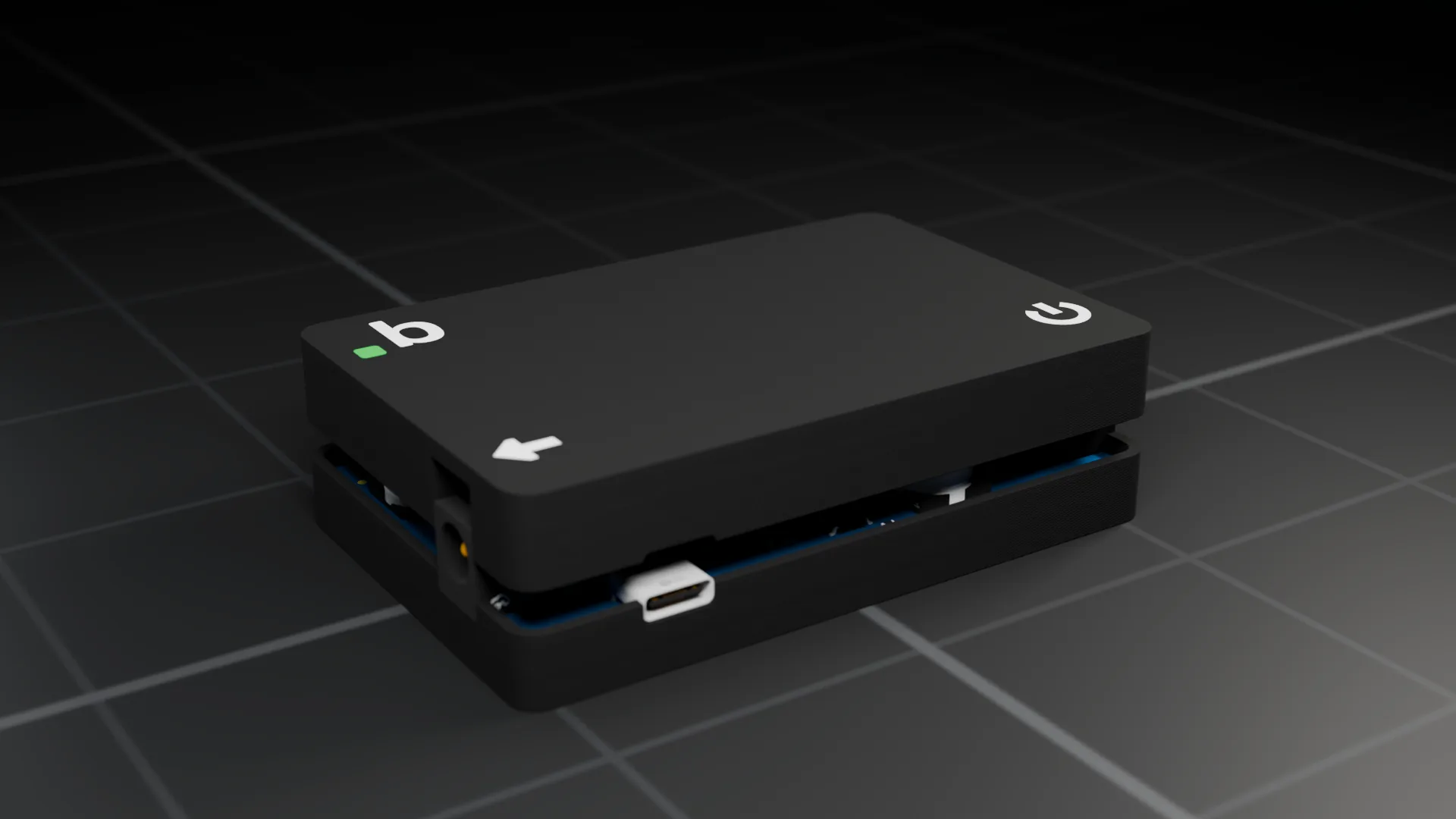
Le port imprimante à 4 broches.
Mode auto : les quatre broches sont utilisées.
Mode manuel : ce port reste vide.
- Entrée
- 9-24 V DC, prise jack
- Sortie
- DC filtré, de 0 V à la tension d’entrée, prise jack
- Protection
- Diode contre l’inversion de polarité sur DC IN
- Alimentation logique
- Abaisseur vers 5 V, puis 3,3 V
- Module
- ESP32-C6-WROOM-1, 4 Mo de flash
- Sans fil
- Wi-Fi 2,4 GHz
- Firmware
- ESPHome, configuration ouverte
- Maintenance
- USB-C, BOOT, RESET, LED d’état
- Boîtier
- PLA imprimé en 3D, mat
- Dimensions
- 88 x 58 x 20 mm
- Port imprimante
- GH 1.25, 4 broches
- Testé avec
- Imprimantes Bambu Lab, Mintion Air Filter V1
Sa propre page sur votre réseau.
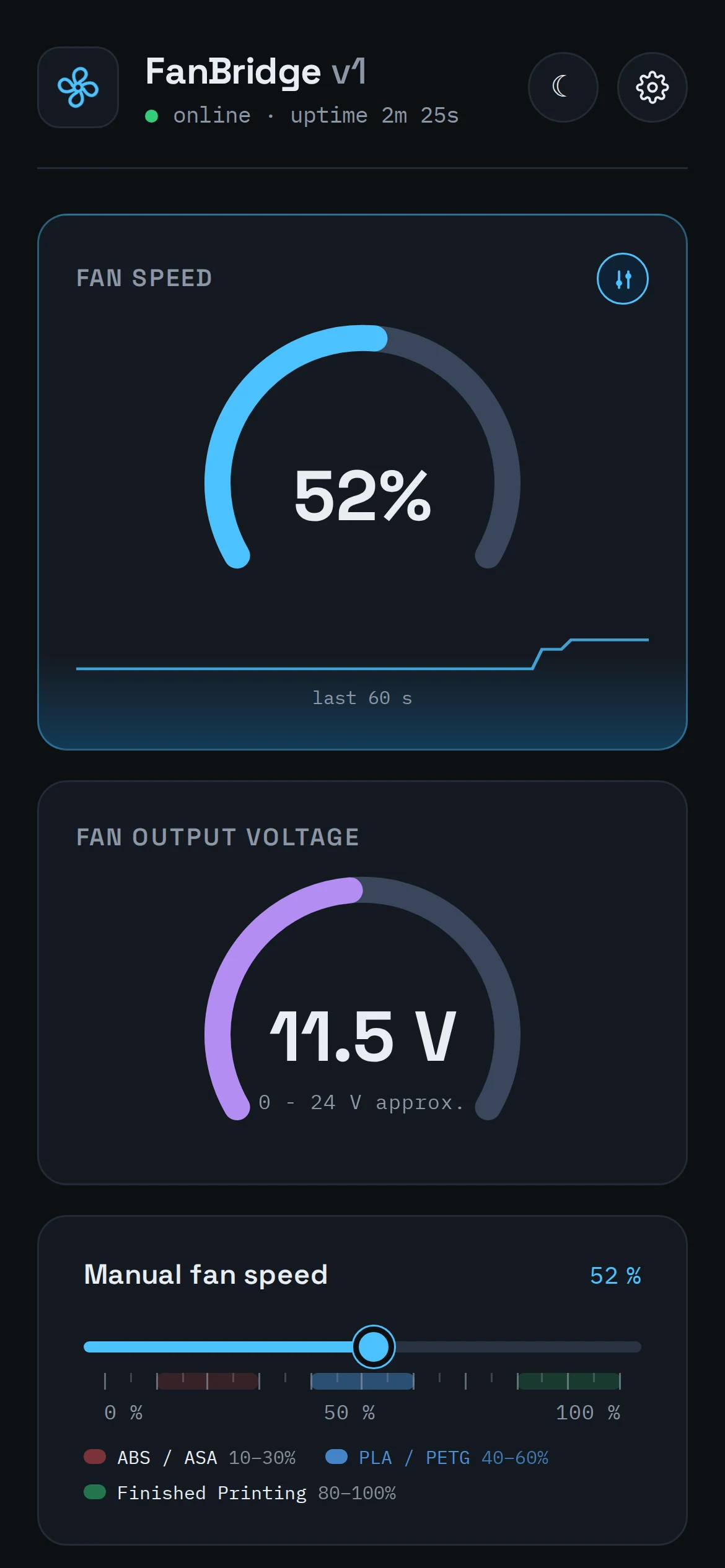
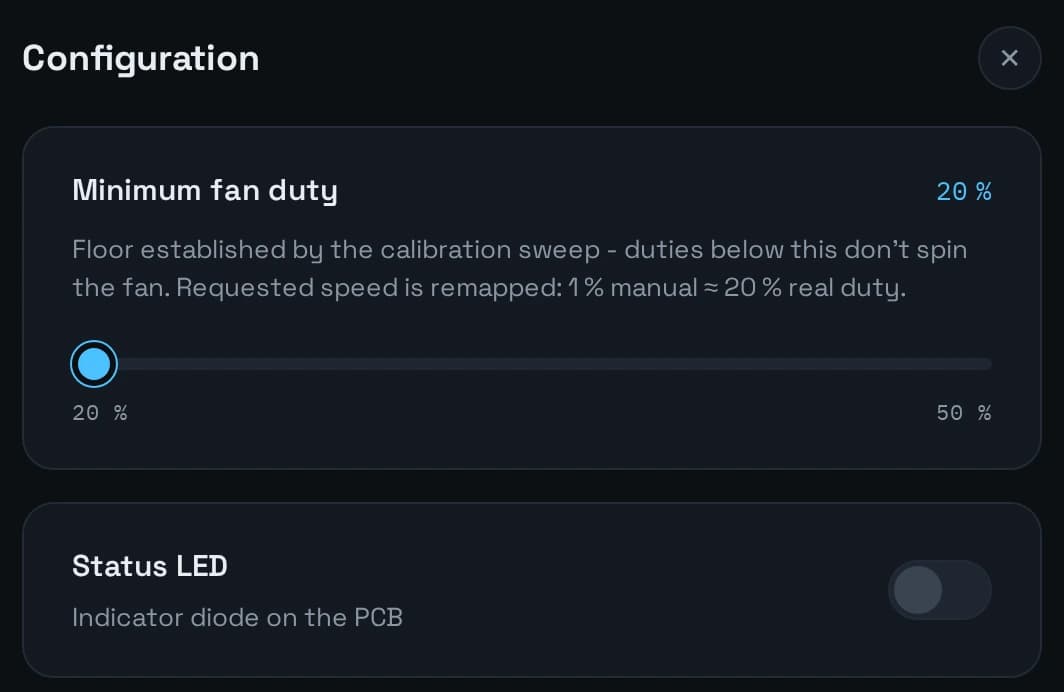
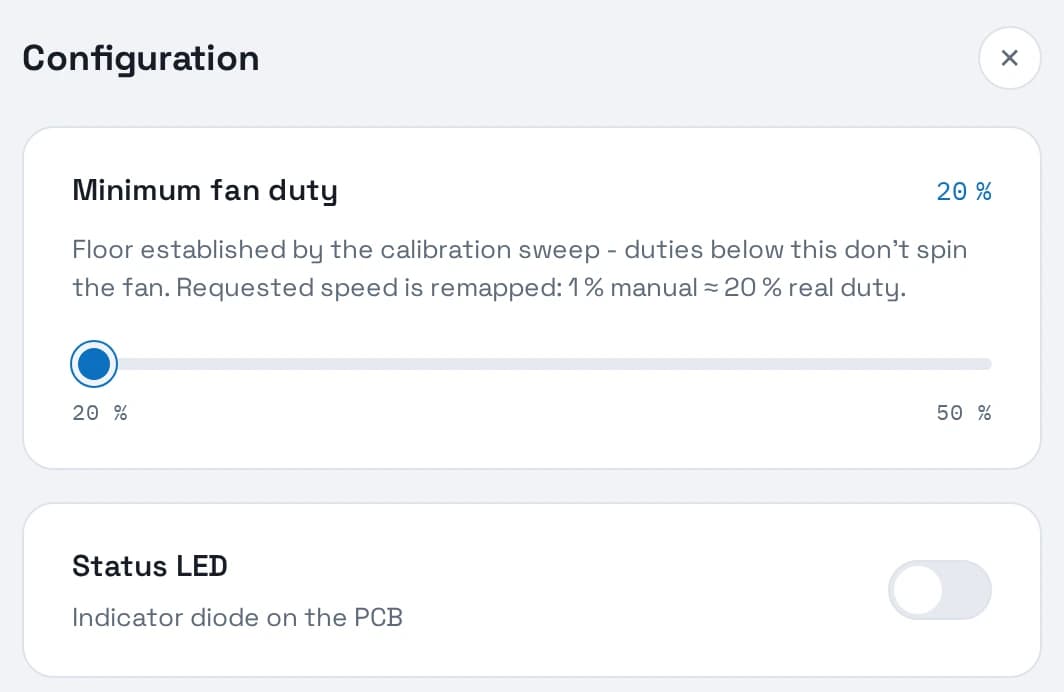
Ouvrez FanBridge dans n’importe quel navigateur pour voir la vitesse en direct, la tension de sortie, l’historique de la dernière minute, les préréglages et le plancher de calibration. Sans compte, sans cloud, sans appli à installer.
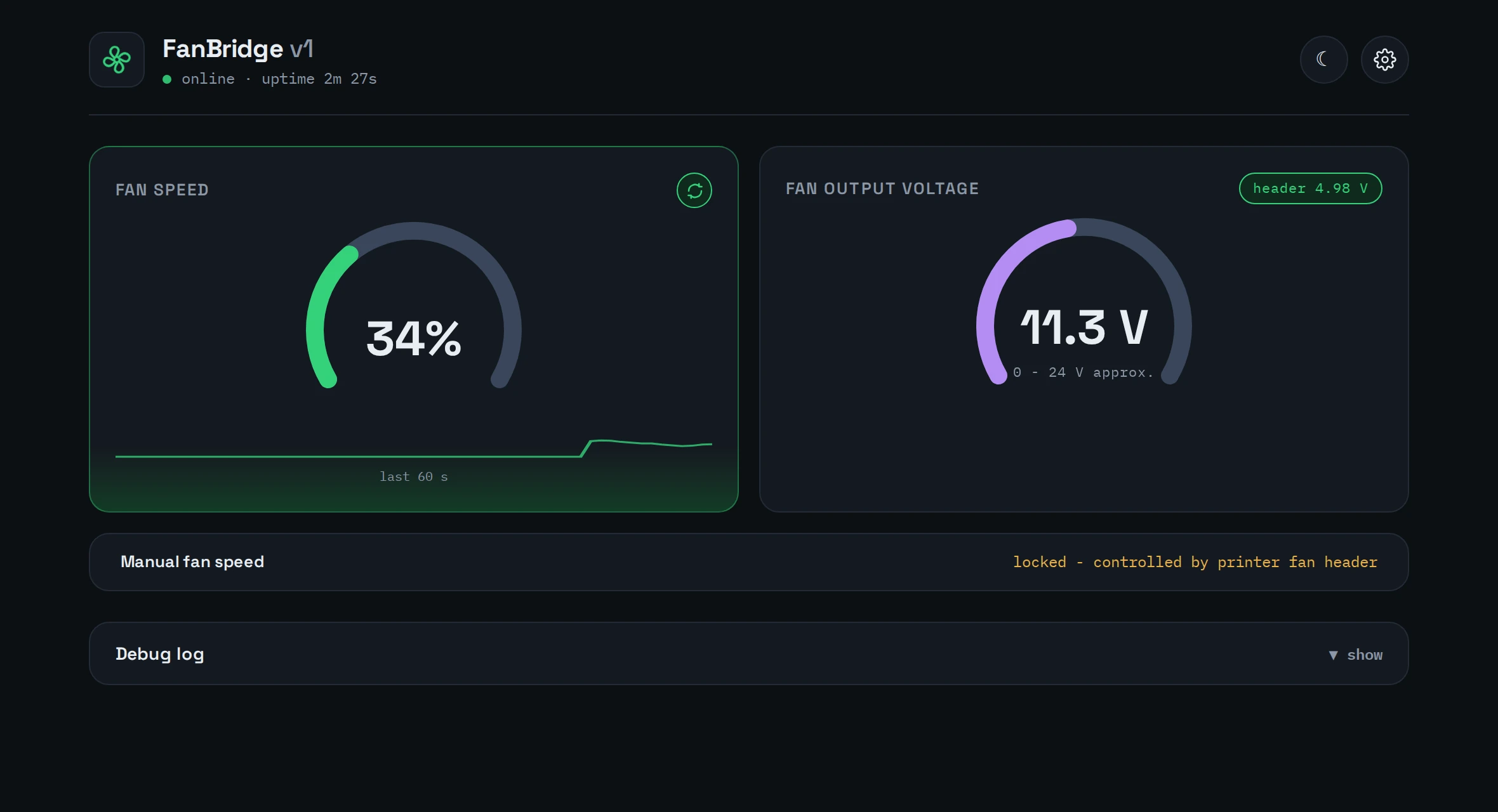
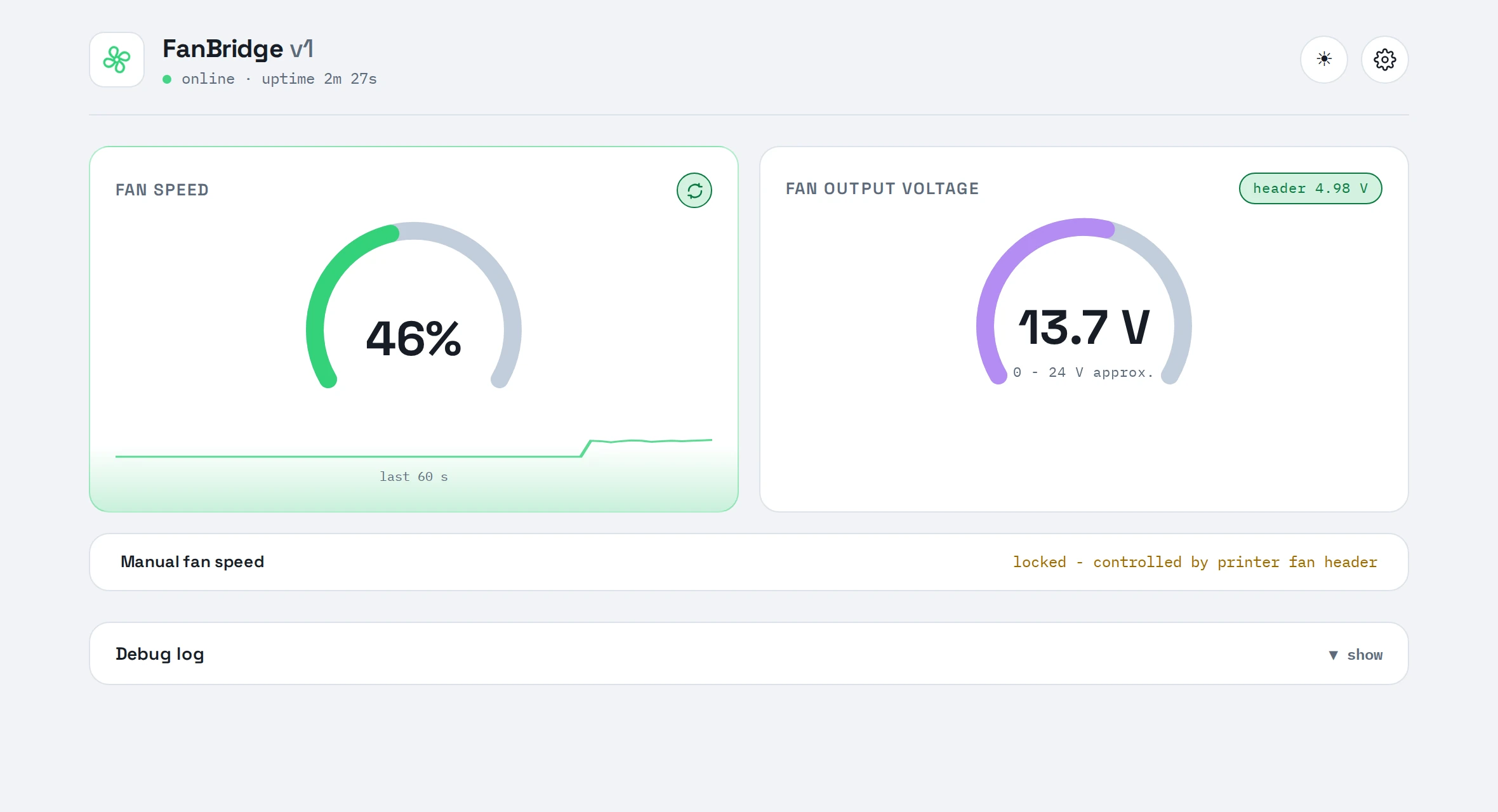
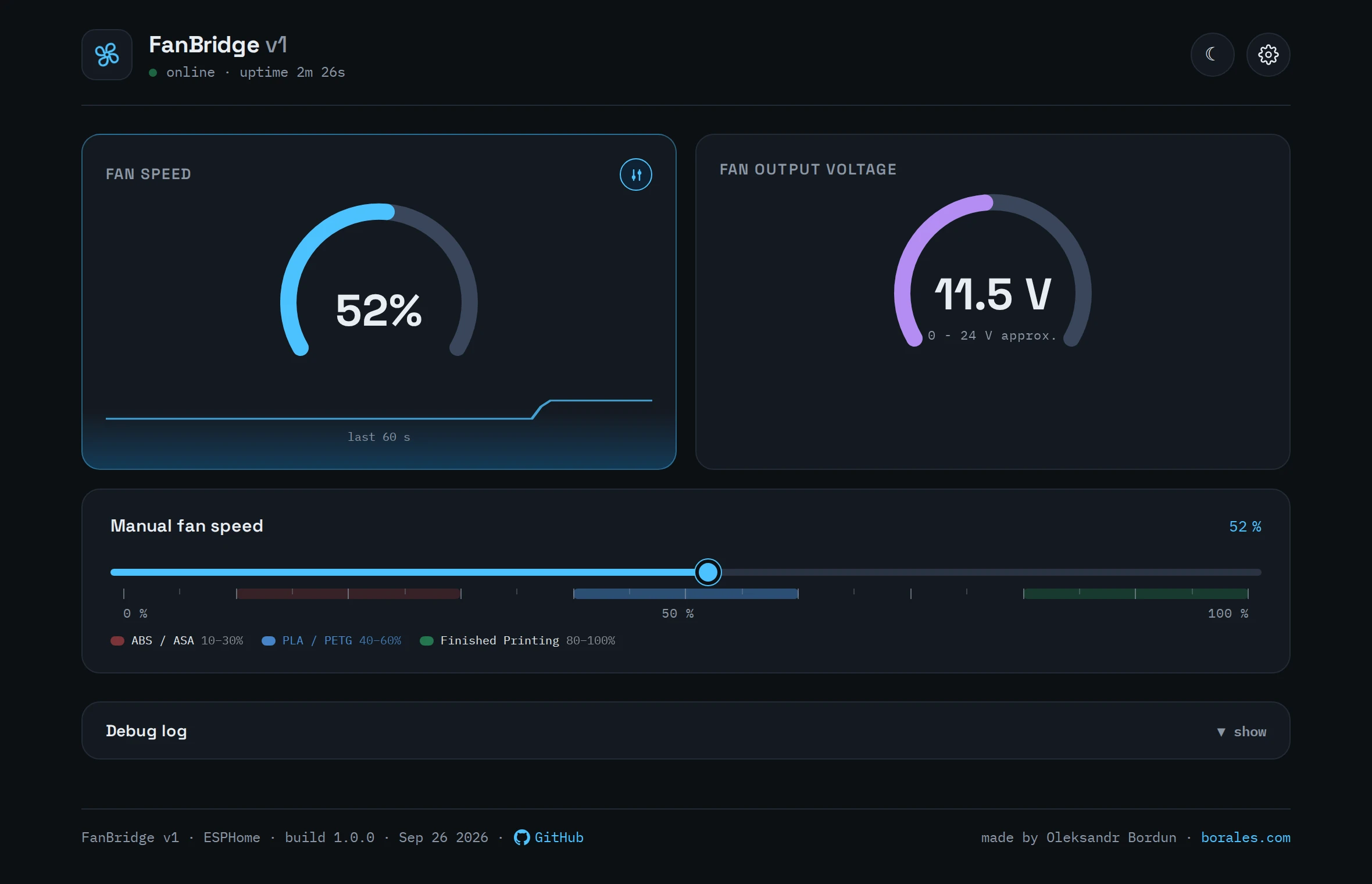
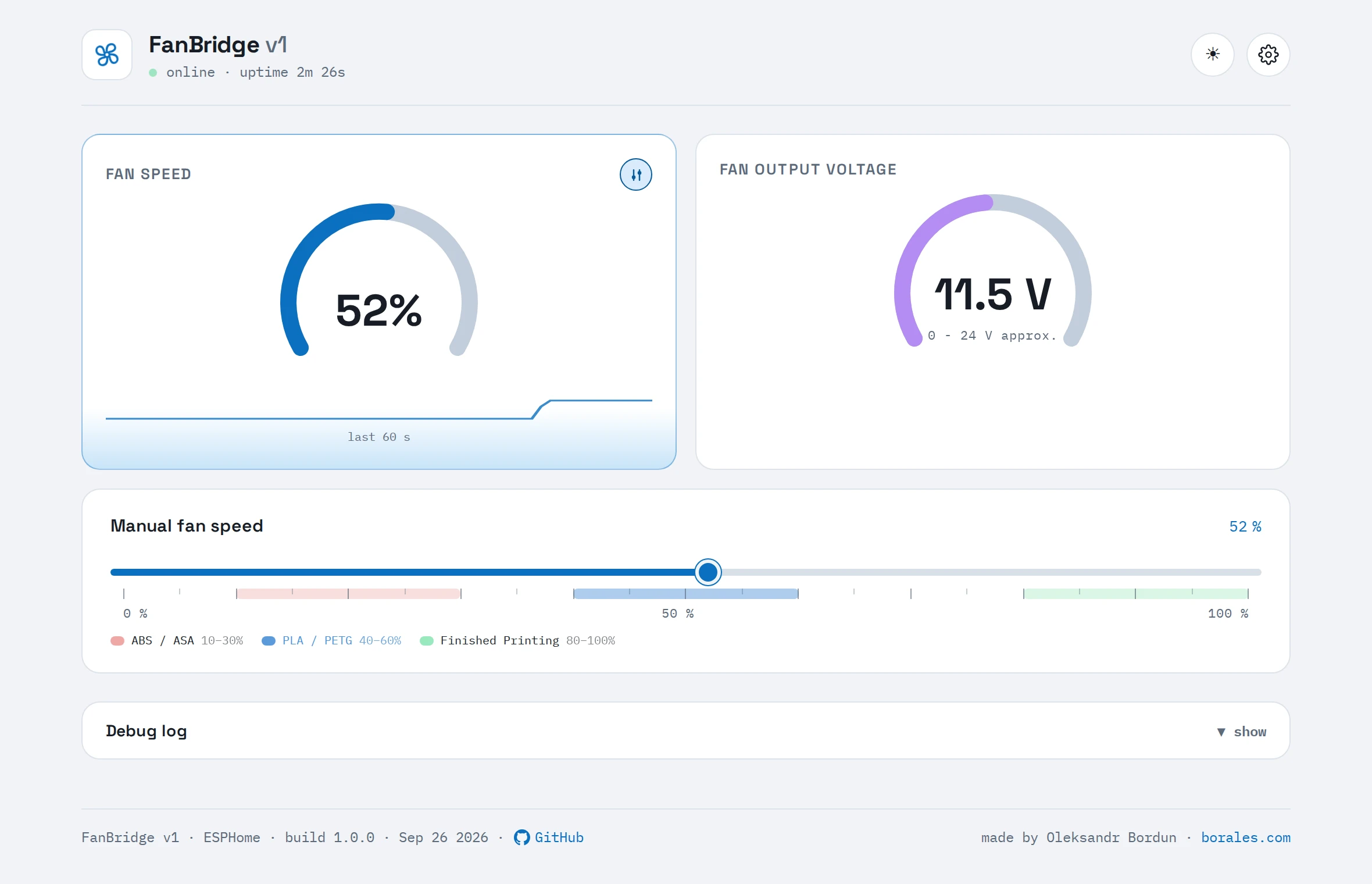
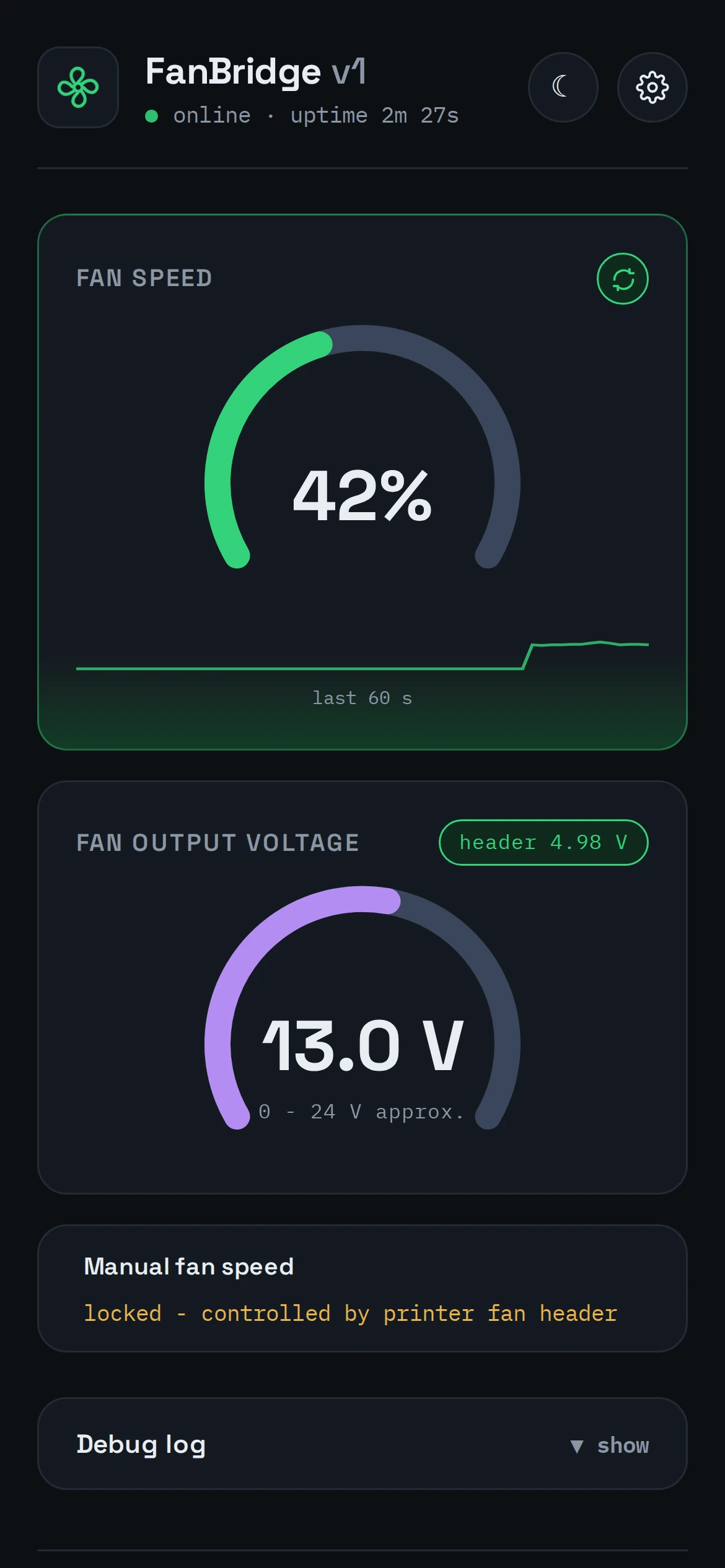
Interface web
Elle tourne directement sur l’appareil. La démo tourne sur des données simulées, alors n’hésitez pas à tout essayer.
Home Assistant
Apparaît via l’intégration ESPHome, prêt pour les tableaux de bord et les alertes.Apparaît via l’intégration ESPHome. C’est sa Manual Fan Speed que règle une automatisation.
Firmware ouvert
La configuration ESPHome est publique. Lisez-la, modifiez-la, flashez-la par USB-C.
Laissez l’imprimante piloter votre filtre à air.
Laissez Home Assistant piloter votre filtre à air.
Arrive bientôt en boutique sous le nom 9-24V Smart Fan Speed Controller, v1.