
Tu filtro de aire sigue la impresión.
FanBridge v1 deja que tu impresora Bambu Lab controle el ventilador de tu filtro de aire: con un solo cable de 4 pines a su conector de ventilador, o a través de Home Assistant sin ningún cable.
Dos formas de usarlo.
Deja que la impresora marque la velocidad, o toma tú el mando. En ambos casos, la interfaz web te muestra exactamente qué está haciendo el ventilador.
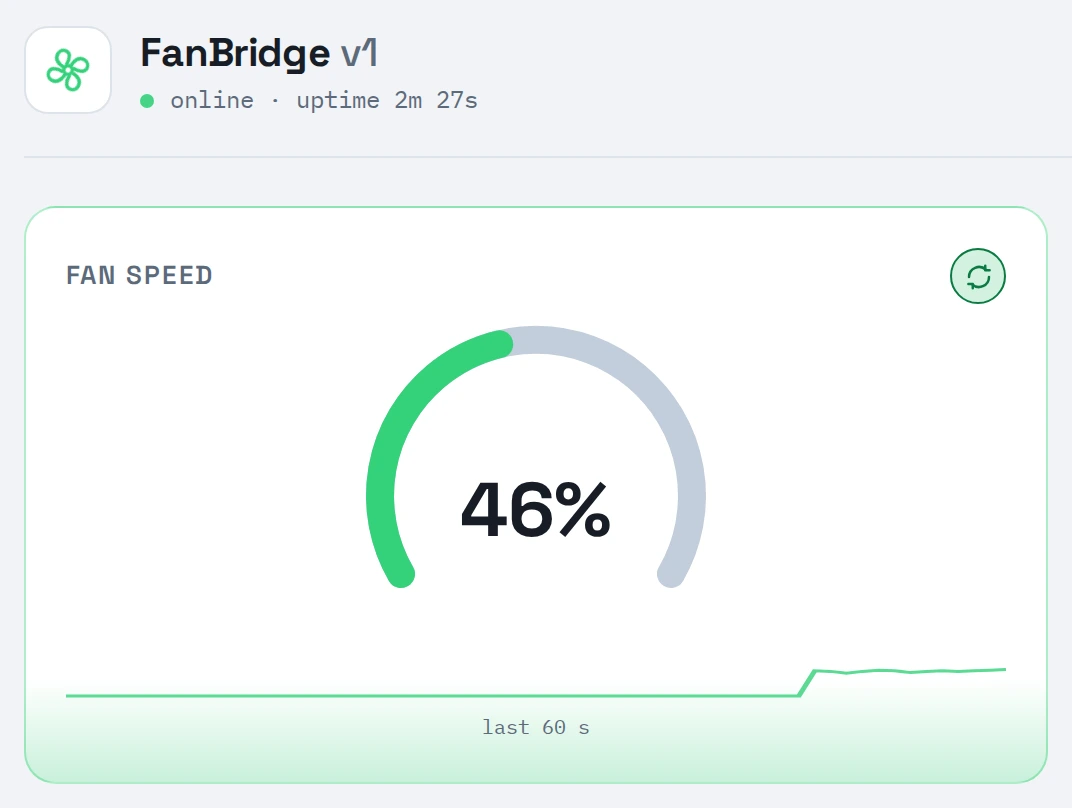
Cable de la impresora conectado. La impresora marca la velocidad.
- Ocupa el lugar del ventilador de extracción. El cable de 4 pines va a la salida del ventilador de extracción de la impresora, y tu filtro de aire acelera y frena al ritmo de la impresión.
- Responde con una señal de tacómetro. La impresora ve un ventilador sano en su conector, así que no se queja de que le falte uno.
- El modo manual queda bloqueado. El control deslizante espera con paciencia hasta que la impresora lo suelte.
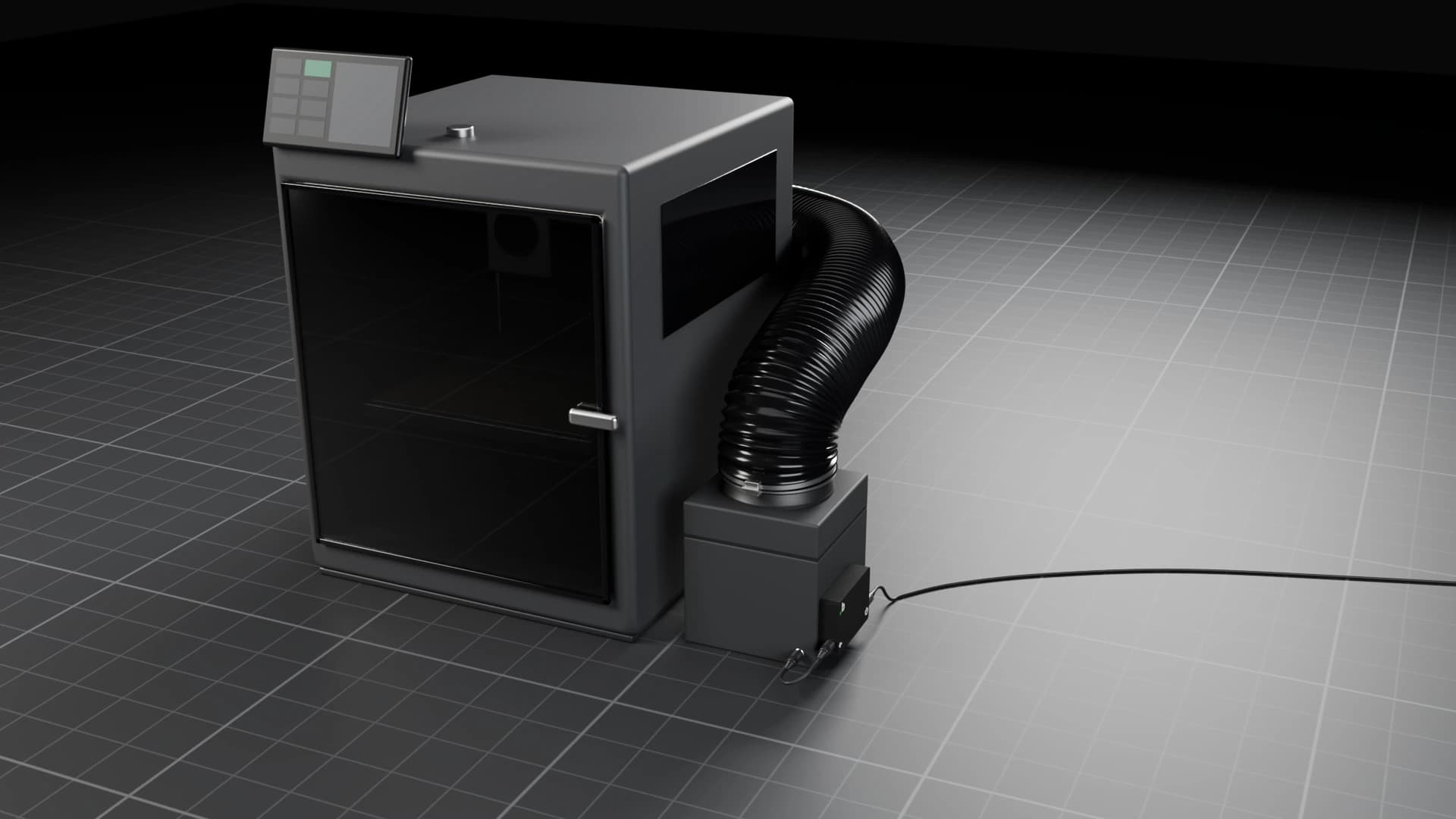
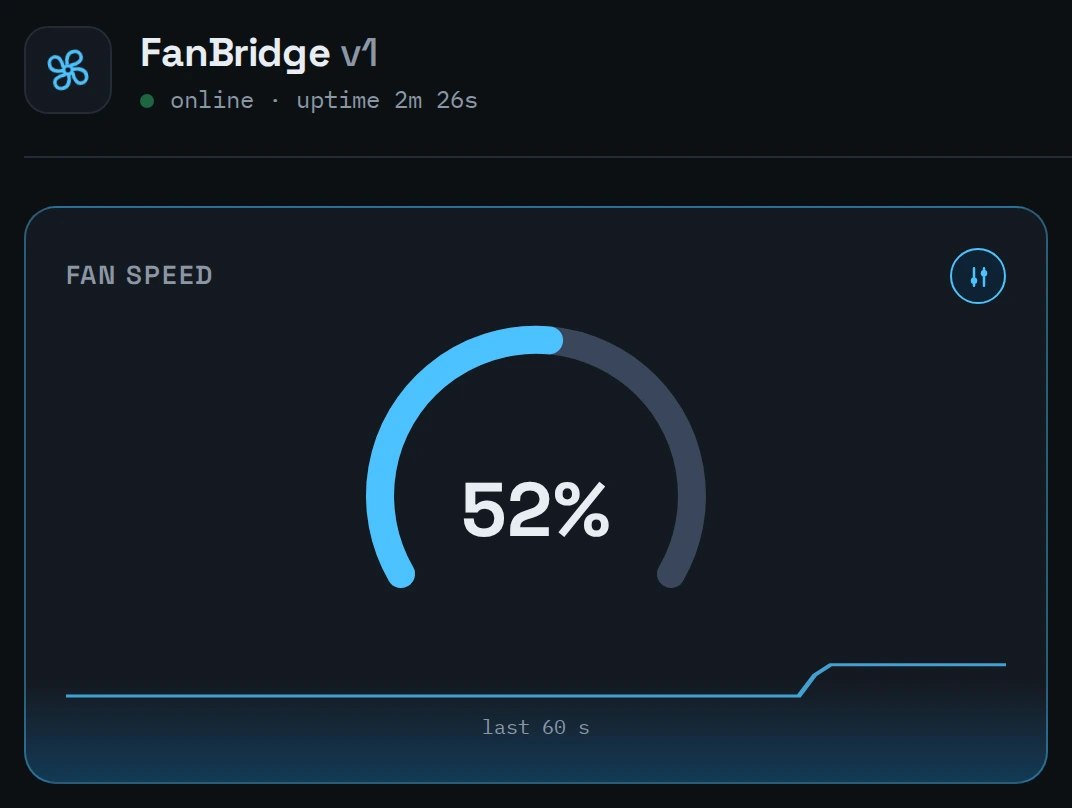
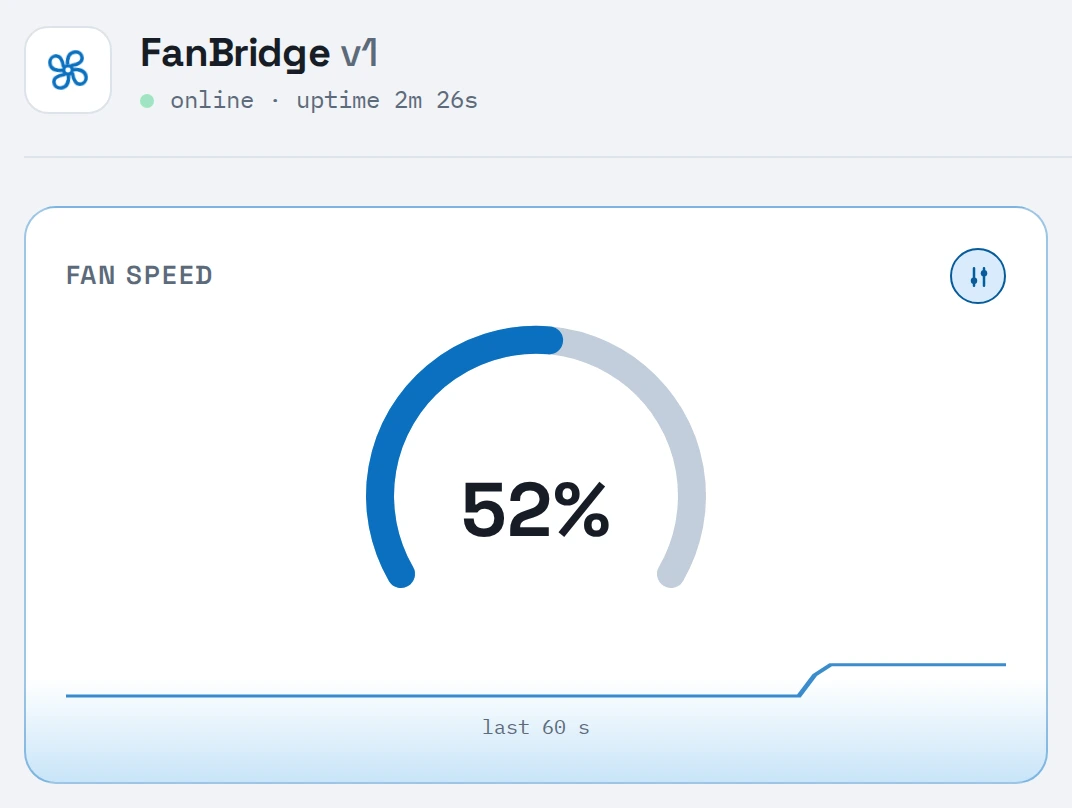
Sin cable a la impresora. Tú marcas la velocidad, o lo hace Home Assistant.
Preajustes tal como los marca la interfaz web. Ajusta la velocidad desde la interfaz web, la API de ESPHome o una automatización de Home Assistant, lo que te venga mejor.
Ver el ejemplo de Home AssistantDe la caja a tu filtro de aire.
Tu filtro de aire ya recibe la extracción de la impresora. A partir de ahí son dos pasos: conecta FanBridge y deja que controle el ventilador del filtro.
Auto. Conecta el cable de 4 pines al conector de ventilador de la impresora, en el lado DC IN de la carcasa. En uso, la impresora marca la velocidad con PWM.
Manual. Sin cable a la impresora: FanBridge se une a tu Wi-Fi y a Home Assistant, que lee la impresora con ha-bambulab. En uso, Home Assistant marca la velocidad en porcentaje.
Un cable, de la impresora al filtro de aire.
Sigue el recorrido de la orden del ventilador, desde el conector de la impresora hasta el ventilador de tu filtro de aire.
Sin cable, mismo resultado.
Home Assistant lee la velocidad del ventilador de la impresora a través de tu red y se la pasa a FanBridge.
El conector de ventilador de la impresora.
Tu impresora Bambu Lab ya sabe cuándo necesita aire la cámara. Su conector de ventilador transmite esa decisión como una orden PWM.
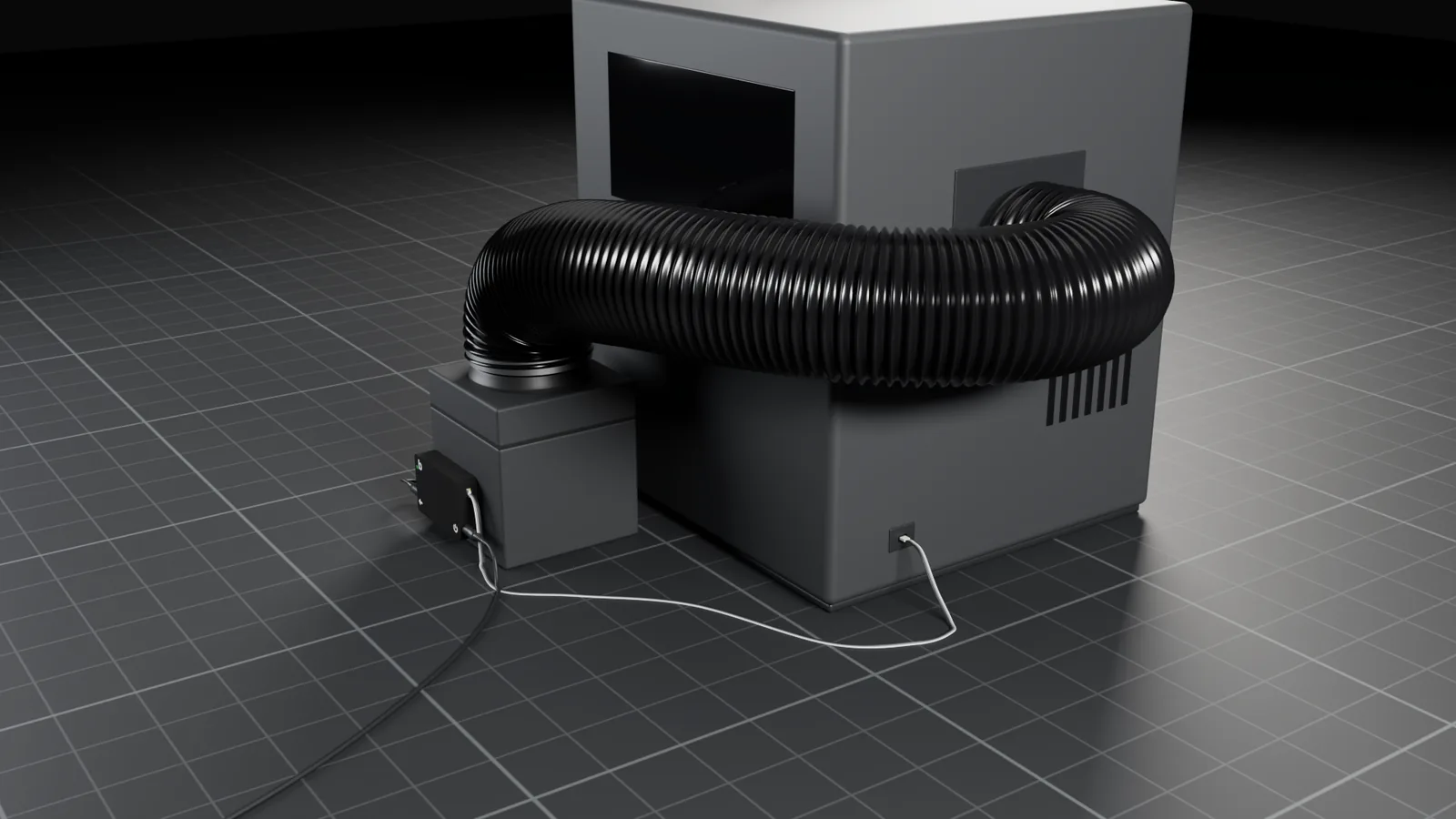
Un cable GH 1.25 de 4 pines.
Va a la salida del ventilador de extracción de la impresora, en lugar del ventilador. Lleva los 24 V y el PWM del conector a FanBridge, y devuelve una línea de tacómetro, para que la impresora siga viendo su ventilador.
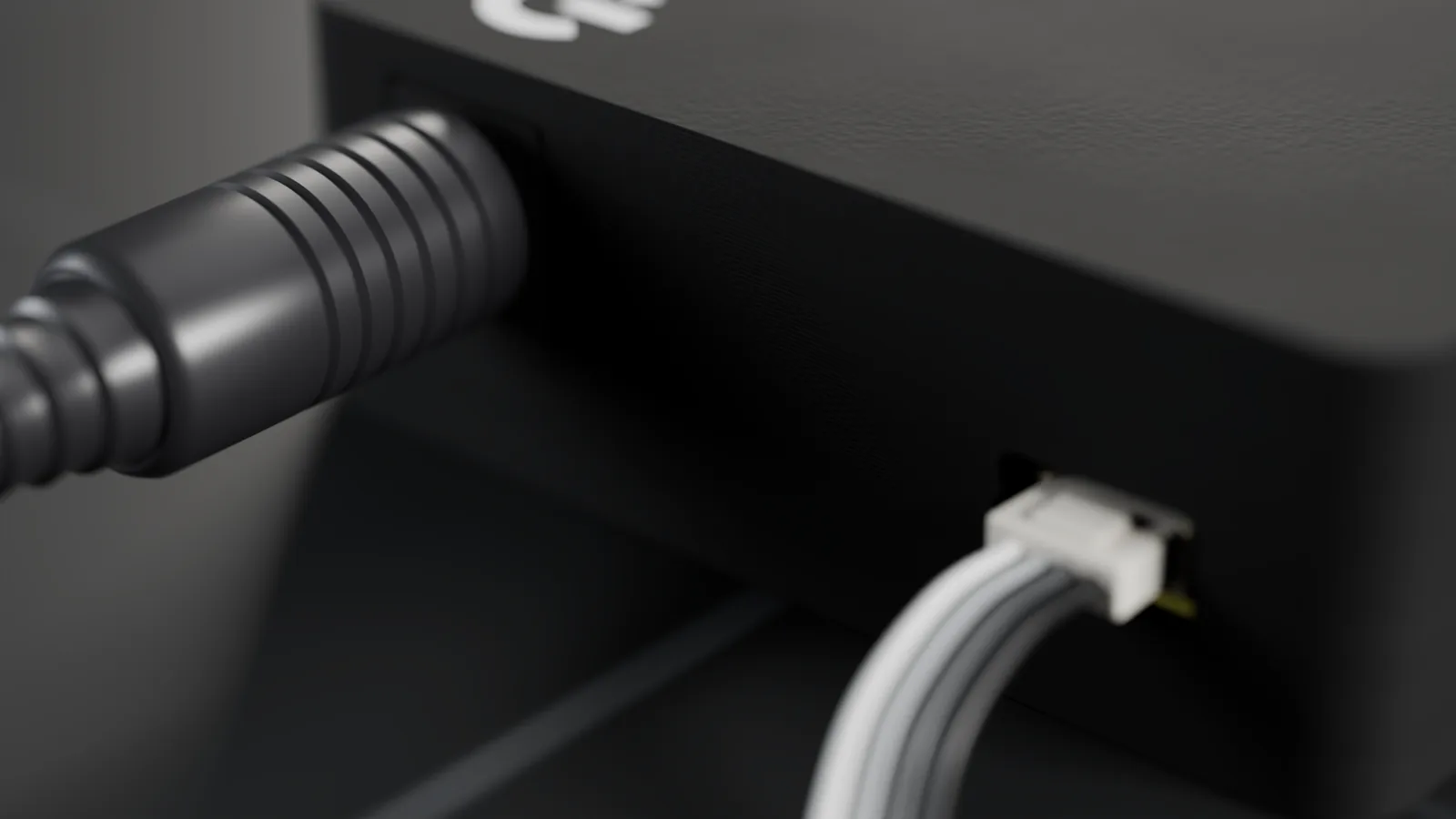
El ESP32-C6 lo adapta a tu ventilador.
El firmware lleva la orden al rango de trabajo del ventilador. Un barrido de calibración encuentra el ciclo de trabajo más bajo con el que todavía se pone a girar.
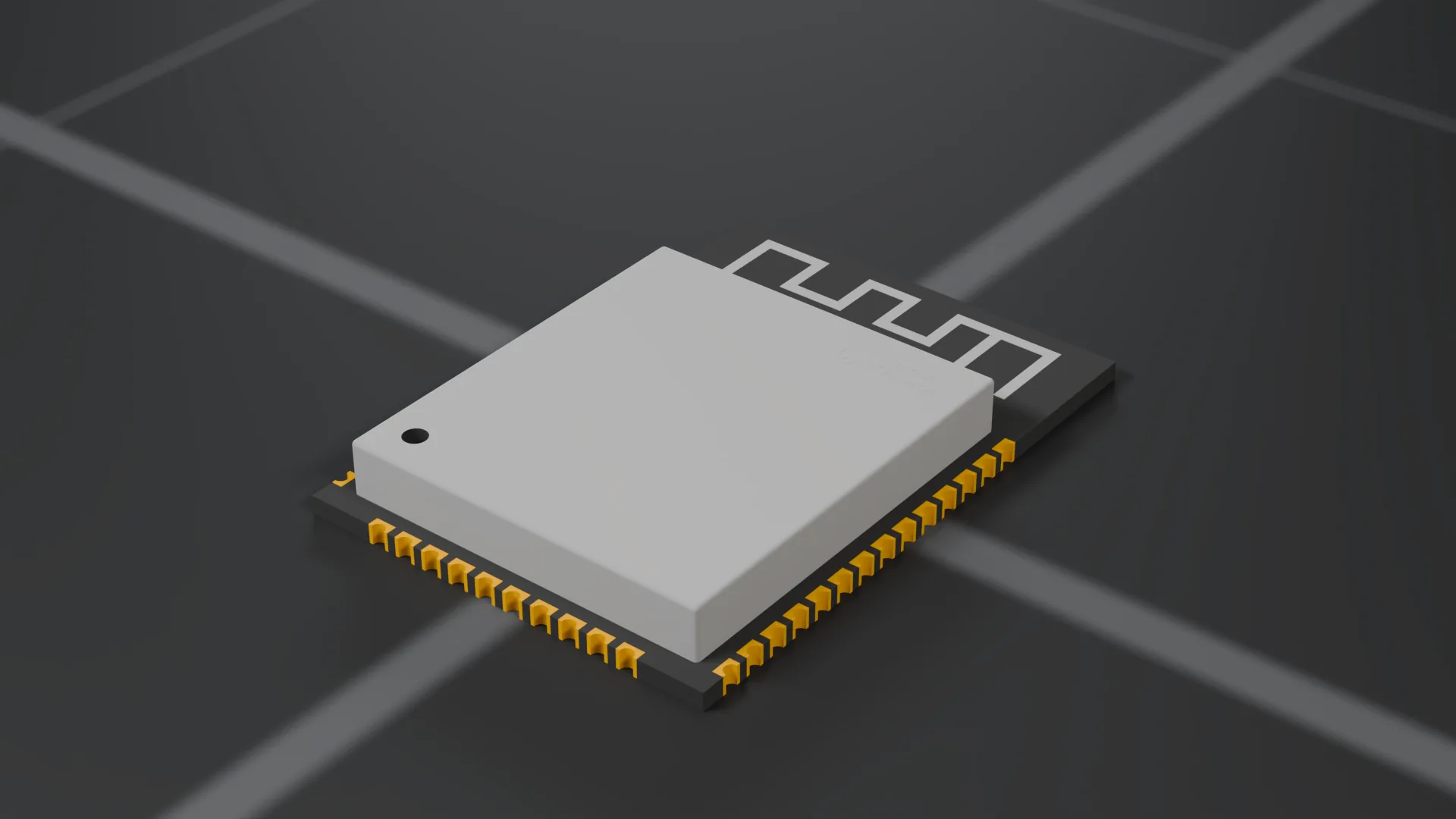
CC suave, no una onda cuadrada.
Un buen filtro de salida suaviza la conmutación, así que el ventilador recibe una tensión estable desde 0 V hasta la de tu fuente.
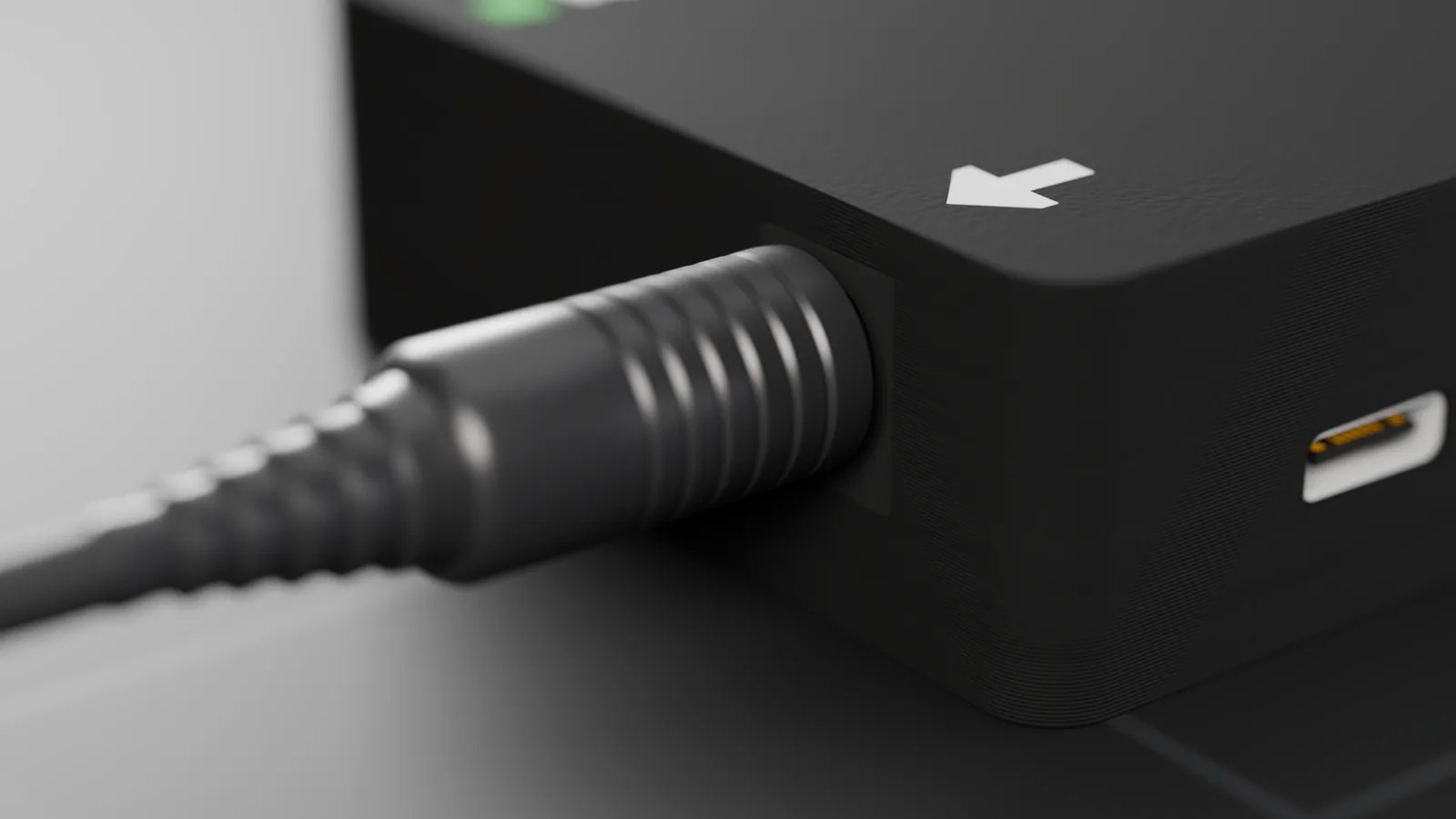
Tu filtro de aire la sigue.
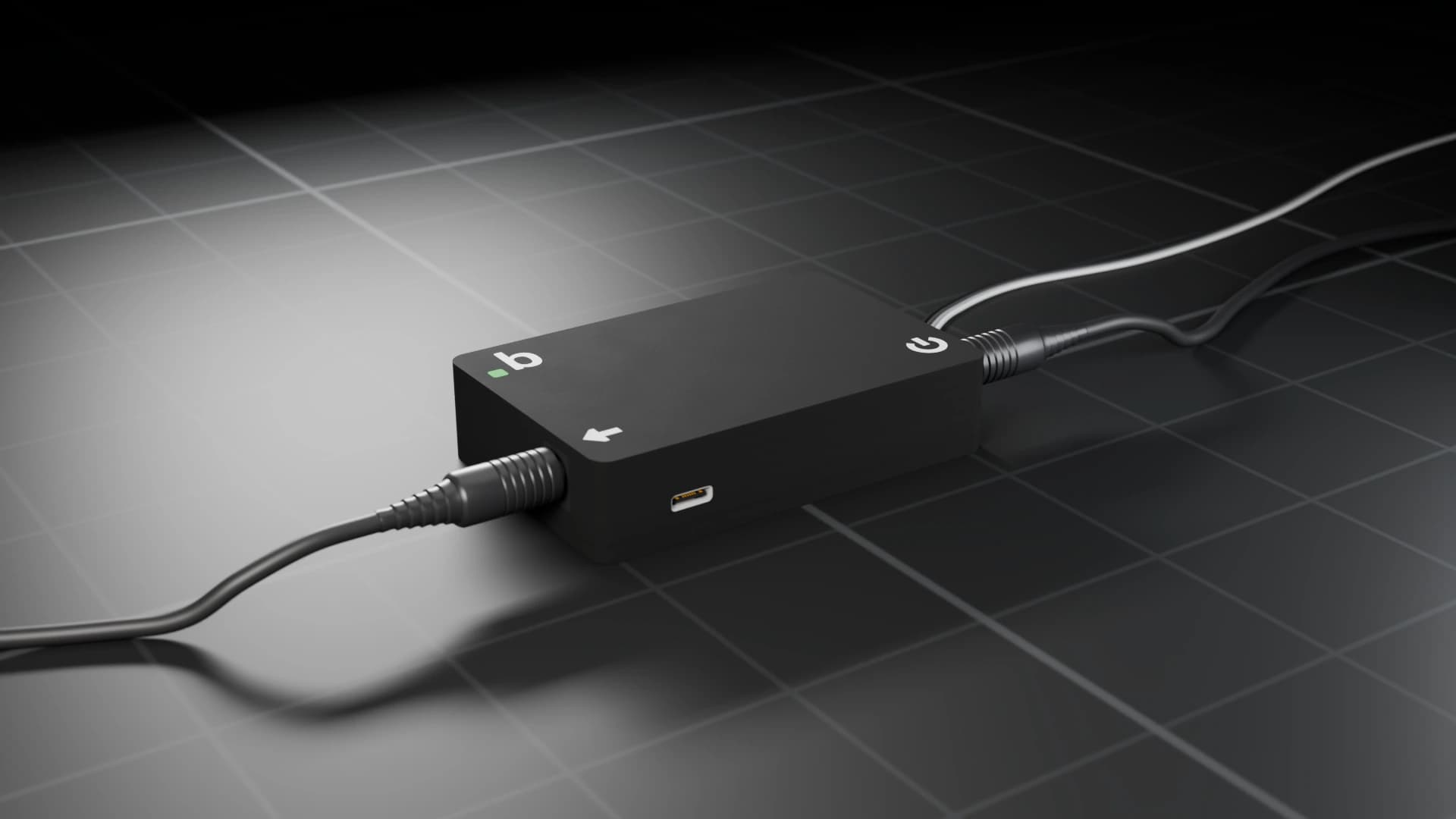
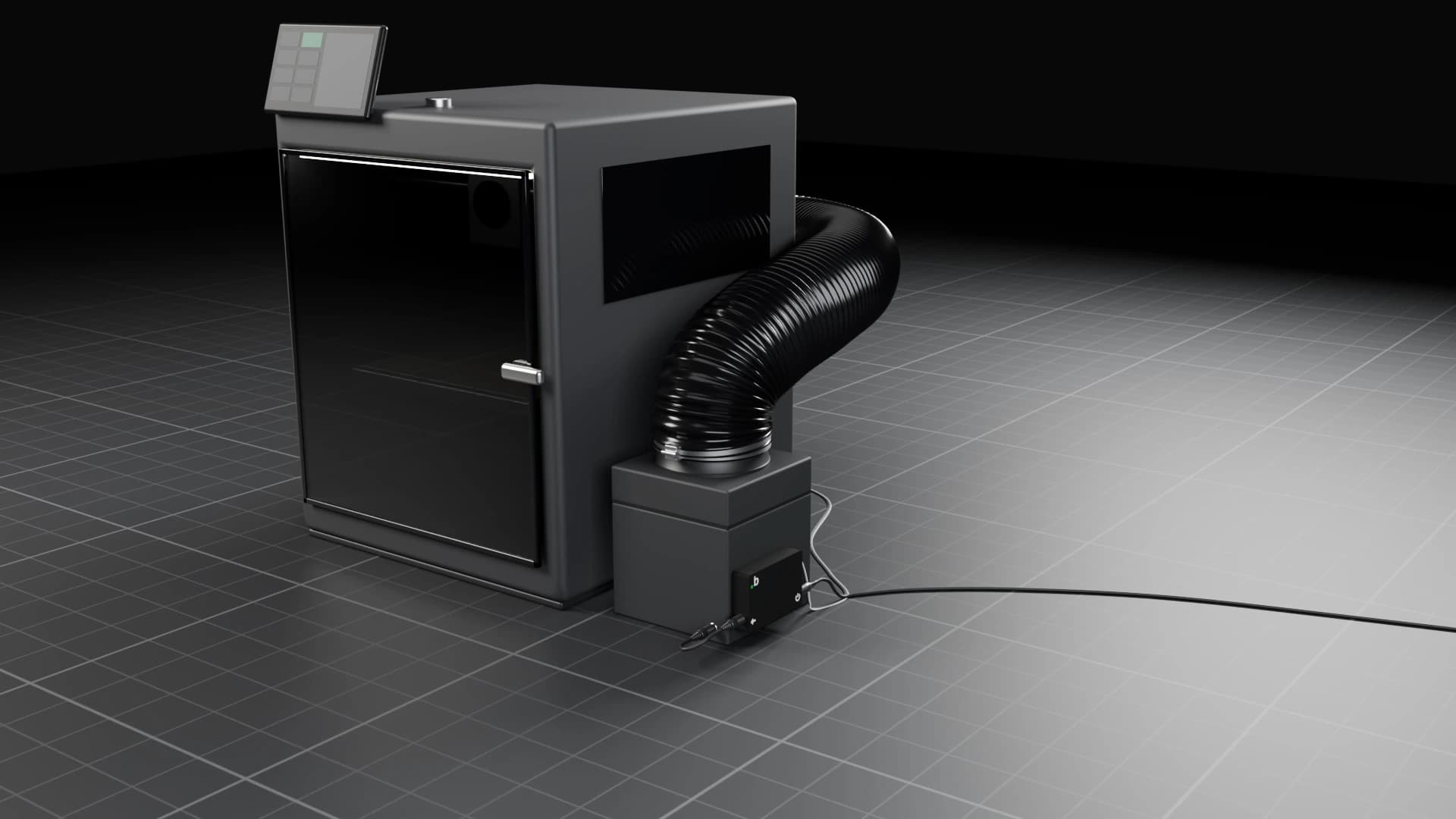
FanBridge va en el lateral de tu filtro de aire: la alimentación en DC IN, el ventilador del filtro en DC OUT y el cable de la impresora en el puerto de 4 pines.
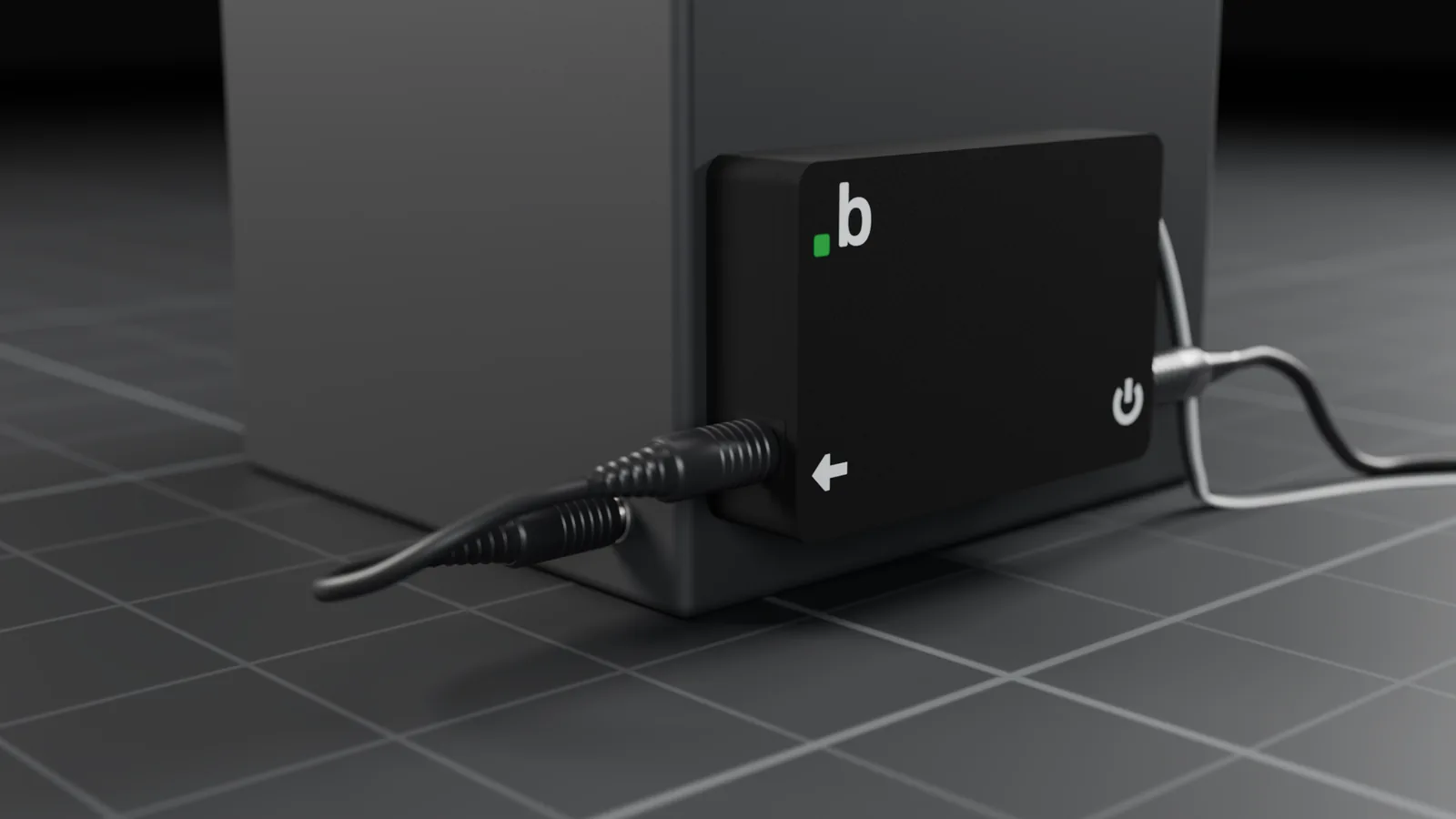
La impresora informa de sus ventiladores.
Con la integración ha-bambulab, Home Assistant lee tu impresora Bambu Lab por la red local, incluida la velocidad del ventilador de la cámara que ajusta durante una impresión.
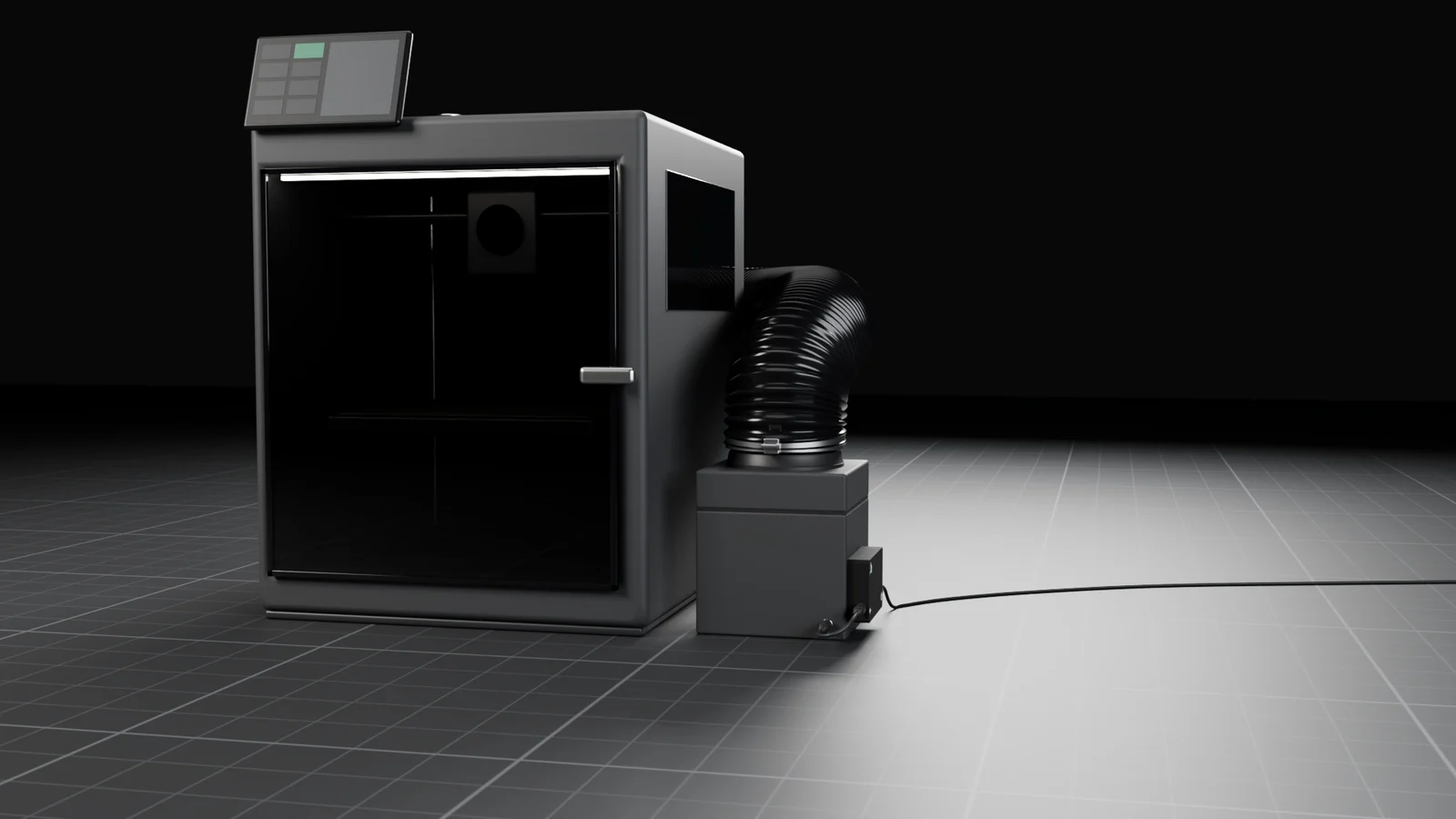
Home Assistant copia la velocidad.
Basta con una automatización: cuando cambia la velocidad del ventilador de la cámara, pone la Manual Fan Speed de FanBridge al mismo valor. Aquí lo ves con una Bambu Lab X2D de ejemplo.
sensor.x2d_chamber_fan_speedCambia la velocidad del ventilador de cámara
Poner Manual Fan Speed en el mismo valor
number.fanbridge_manual_fan_speedalias: El filtro de aire sigue a la X2Dtriggers:- trigger: stateentity_id: sensor.x2d_chamber_fan_speedactions:- action: number.set_valuetarget:entity_id: number.fanbridge_manual_fan_speeddata:value: "{{ states('sensor.x2d_chamber_fan_speed') | int(0) }}"
- ha-bambulab lleva la impresora a Home Assistant por tu red local, con un sensor de velocidad para cada ventilador. Leer la documentación
- FanBridge se une a través de la integración ESPHome. Sin el cable de la impresora conectado, su Manual Fan Speed se puede ajustar libremente.
- Los nombres de entidad salen de los nombres de tus dispositivos.
x2dyfanbridgeson solo ejemplos.
El ESP32-C6 lo adapta a tu ventilador.
El valor llega por Wi-Fi a través de la API de ESPHome. El firmware lo lleva al rango de trabajo del ventilador, por encima del mínimo que encontró el barrido de calibración.
CC suave, no una onda cuadrada.
Un buen filtro de salida suaviza la conmutación, así que el ventilador recibe una tensión estable desde 0 V hasta la de tu fuente.
Tu filtro de aire la sigue.
FanBridge va en el lateral de tu filtro de aire: la alimentación en DC IN y el ventilador del filtro en DC OUT. El puerto de 4 pines para la impresora queda vacío.
Por dentro.
Esto es lo que hay dentro: una sola placa, 85 x 54 mm, en una carcasa mate impresa en 3D. Cada puerto tiene una tarea.
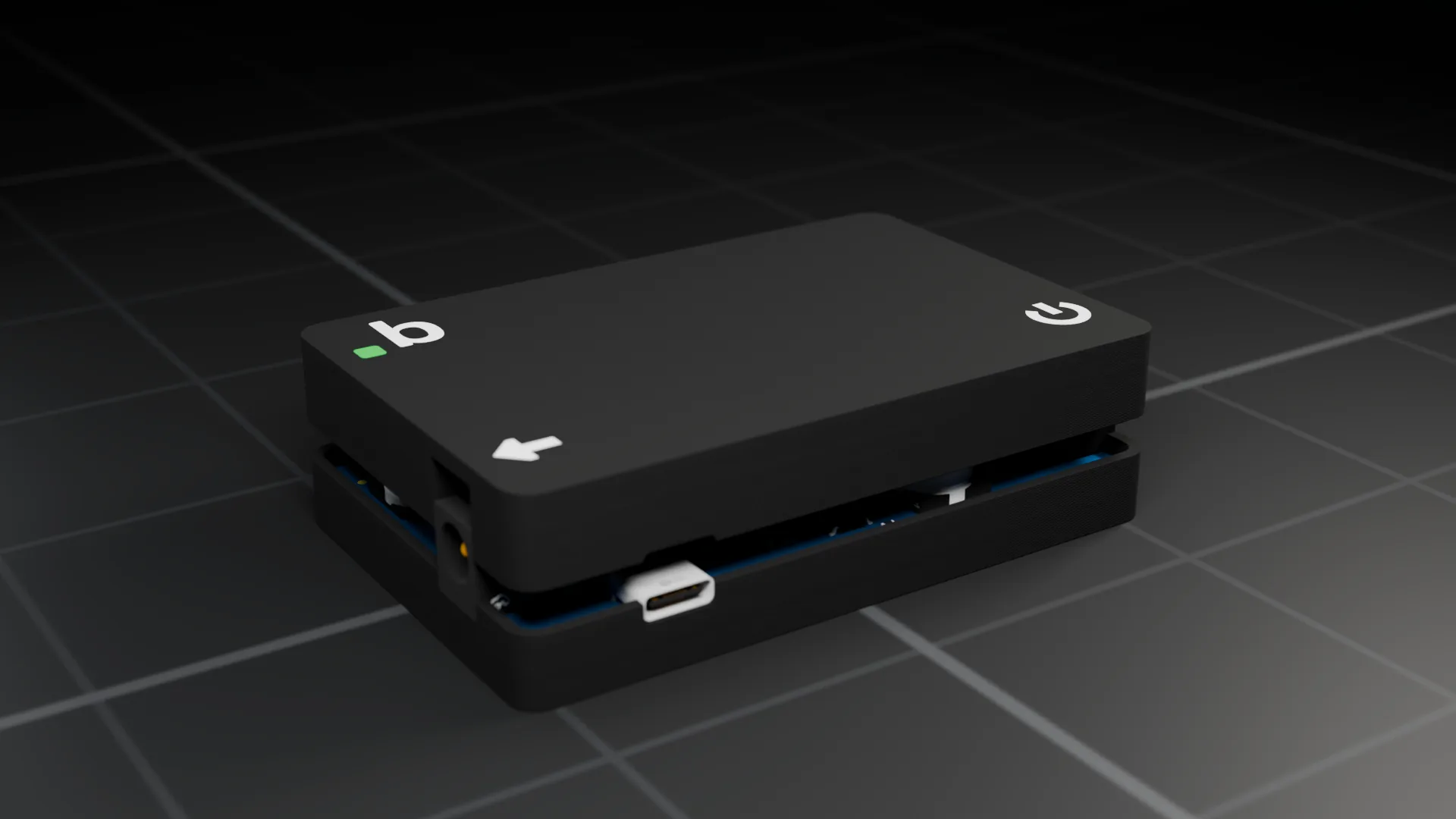
El puerto de 4 pines para la impresora.
Modo auto: los cuatro pines en uso.
Modo manual: este puerto queda vacío.
- Entrada
- 9-24 V CC, conector jack
- Salida
- CC filtrada, de 0 V a la entrada, conector jack
- Protección
- Diodo contra polaridad invertida en DC IN
- Alimentación lógica
- Reductor a 5 V, luego 3,3 V
- Módulo
- ESP32-C6-WROOM-1, 4 MB de flash
- Inalámbrico
- Wi-Fi de 2,4 GHz
- Firmware
- ESPHome, configuración abierta
- Servicio
- USB-C, BOOT, RESET, LED de estado
- Carcasa
- PLA impreso en 3D, mate
- Tamaño
- 88 x 58 x 20 mm
- Puerto de impresora
- GH 1.25, 4 pines
- Probado con
- Impresoras Bambu Lab, Mintion Air Filter V1
Su propia página en tu red.
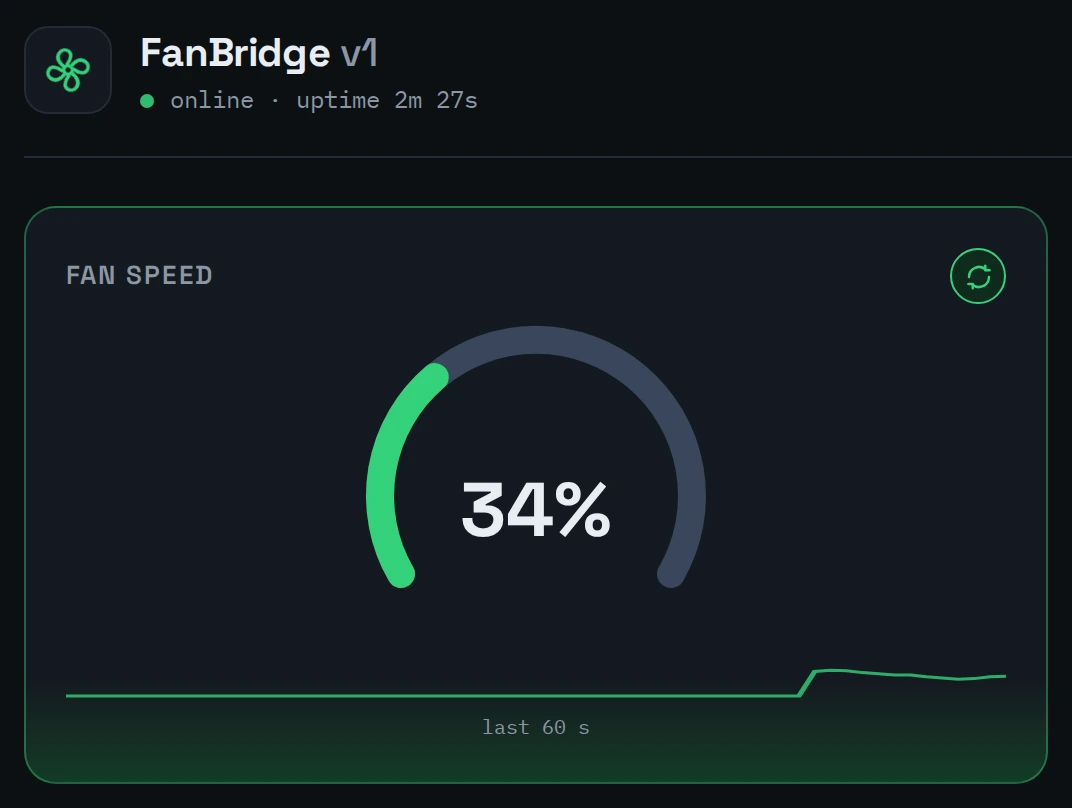
Abre FanBridge en cualquier navegador para ver la velocidad en directo, la tensión de salida, el historial del último minuto, los preajustes y el mínimo de calibración. Sin cuenta, sin nube y sin apps que instalar.
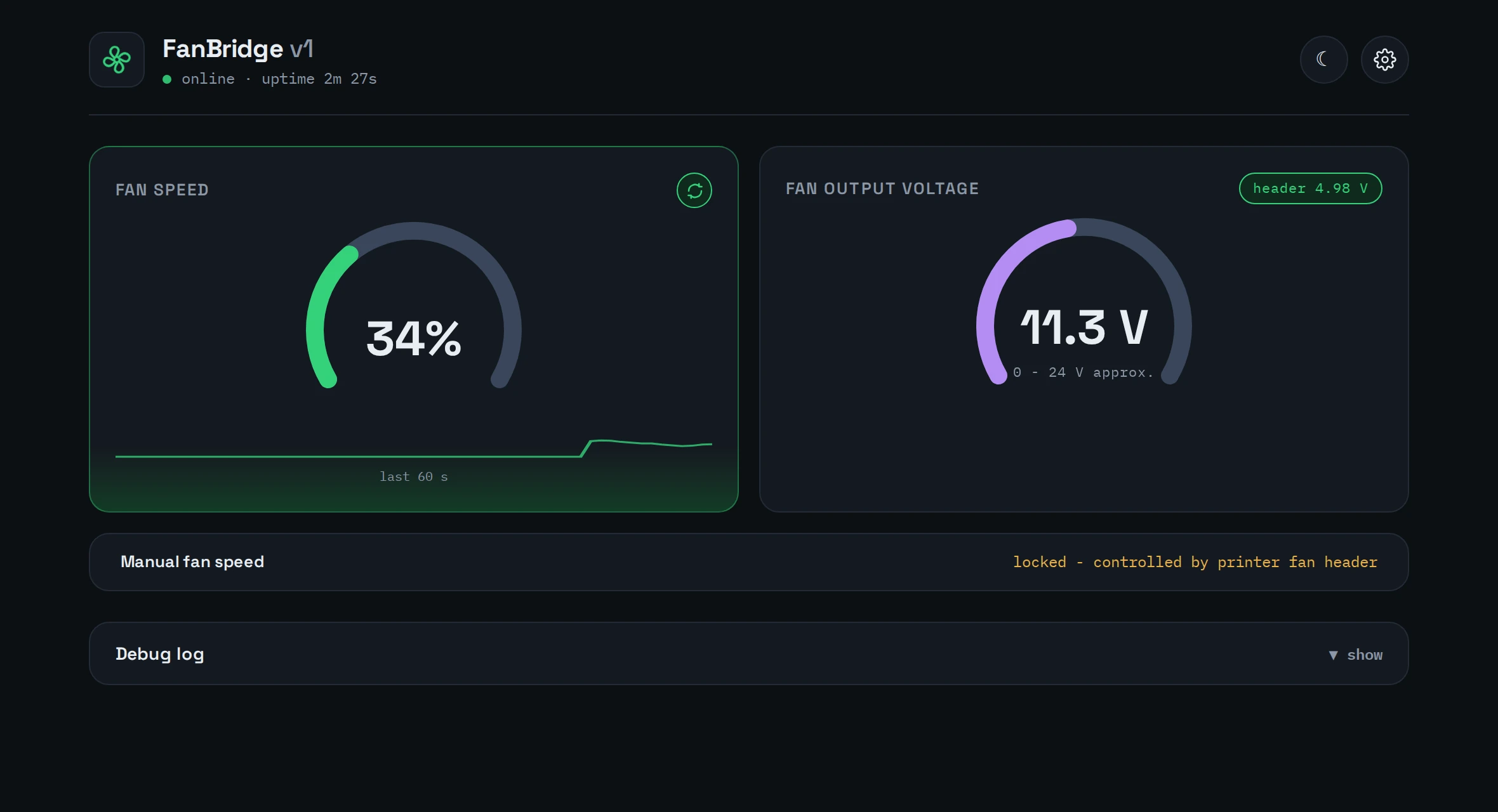
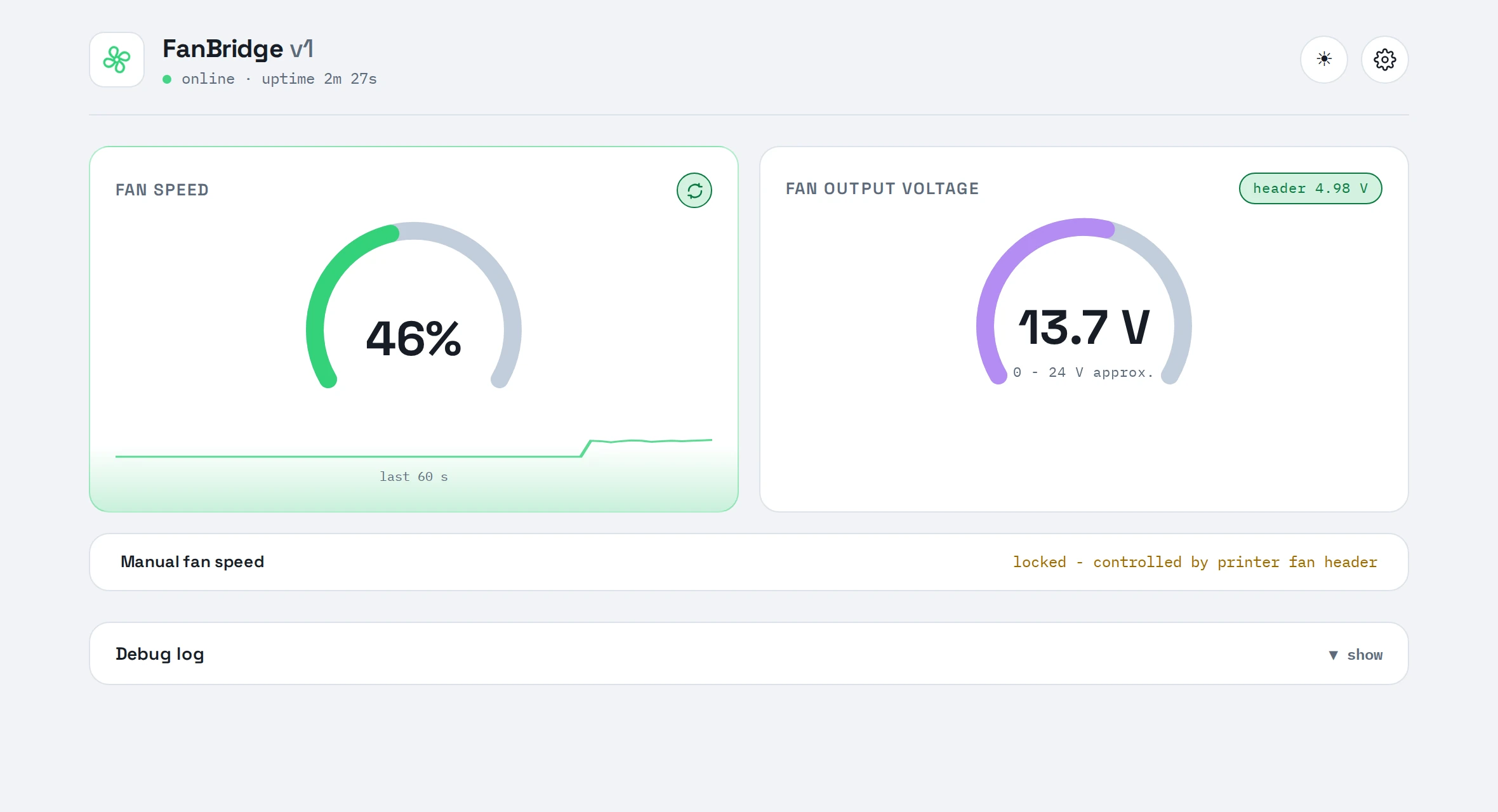
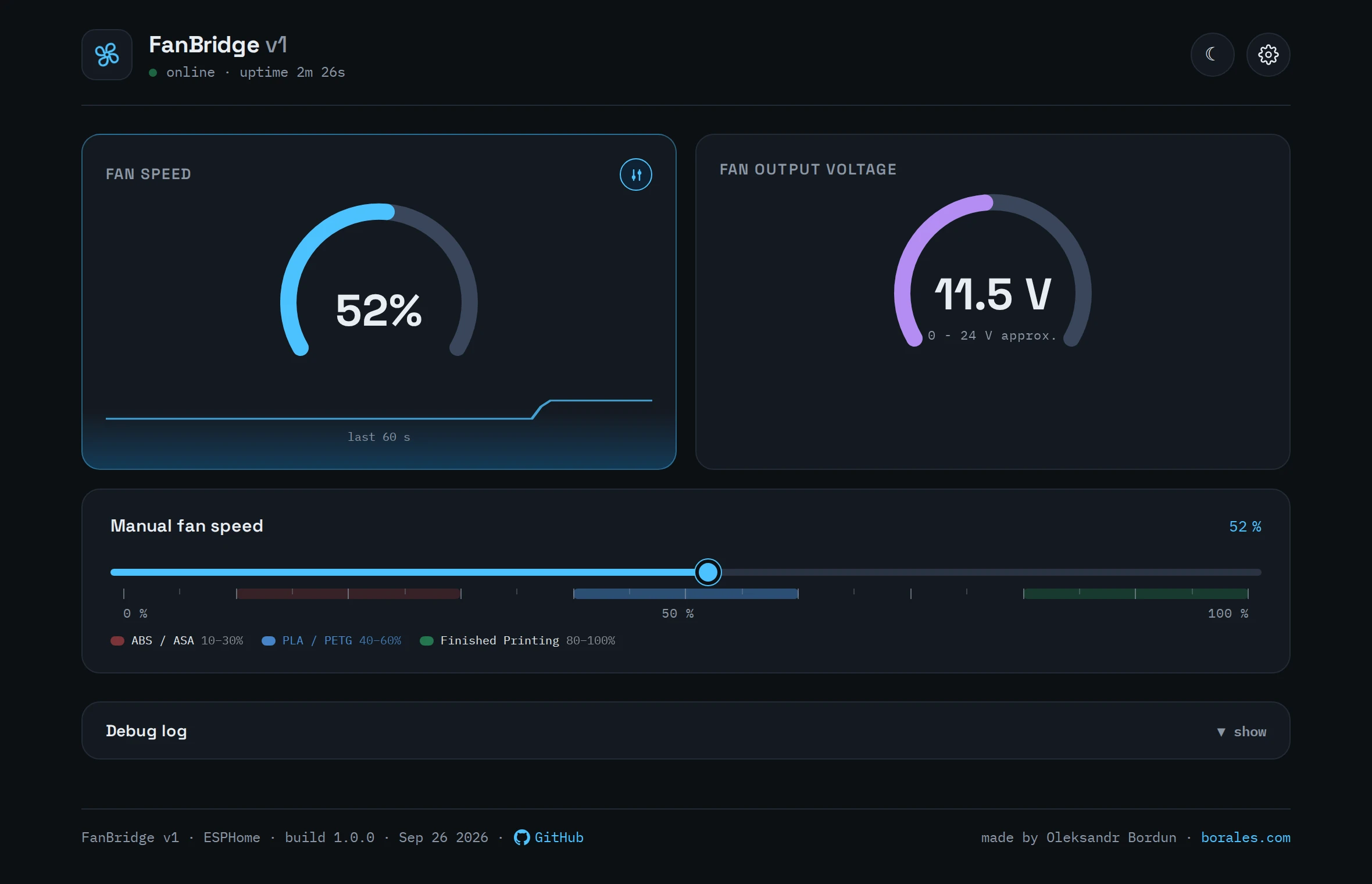
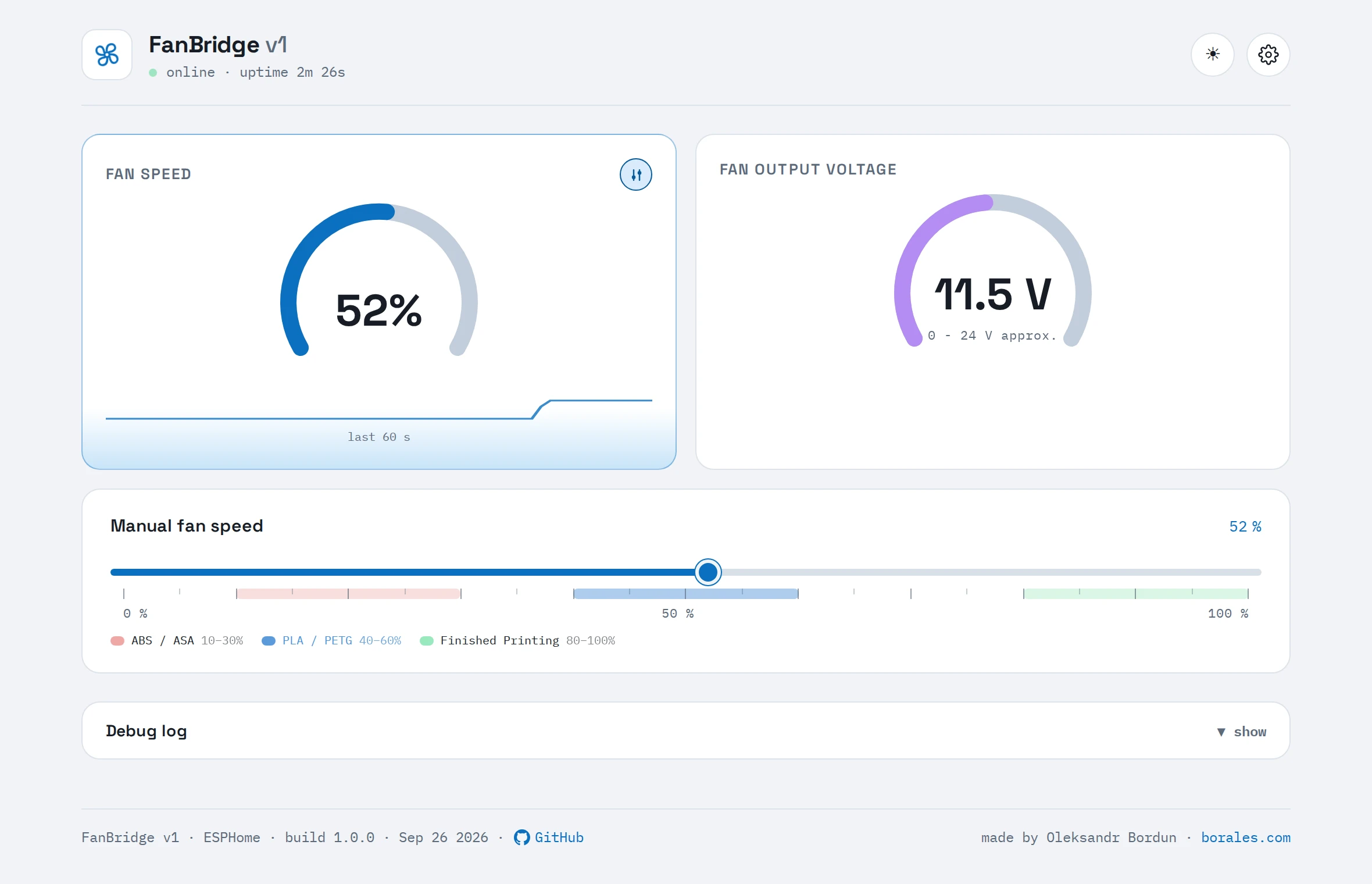
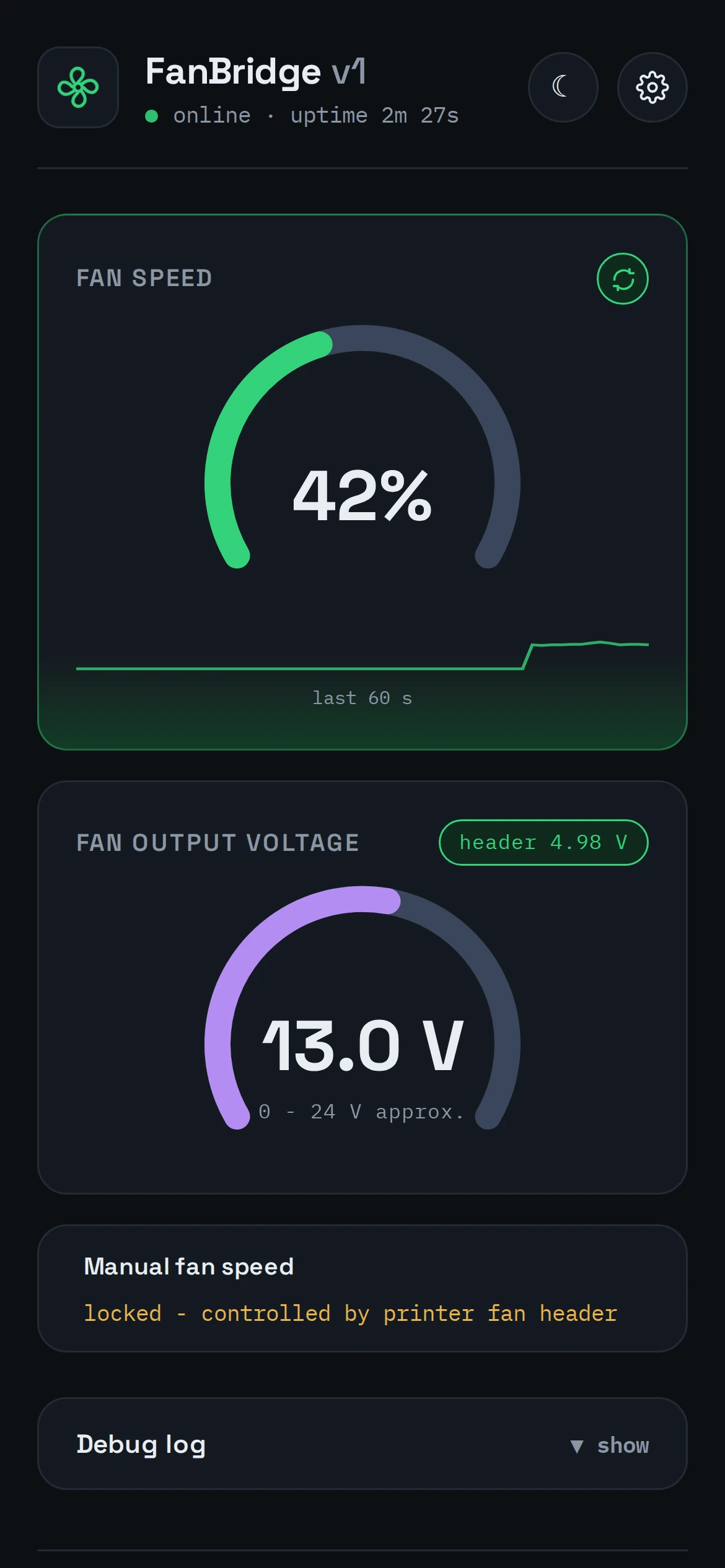
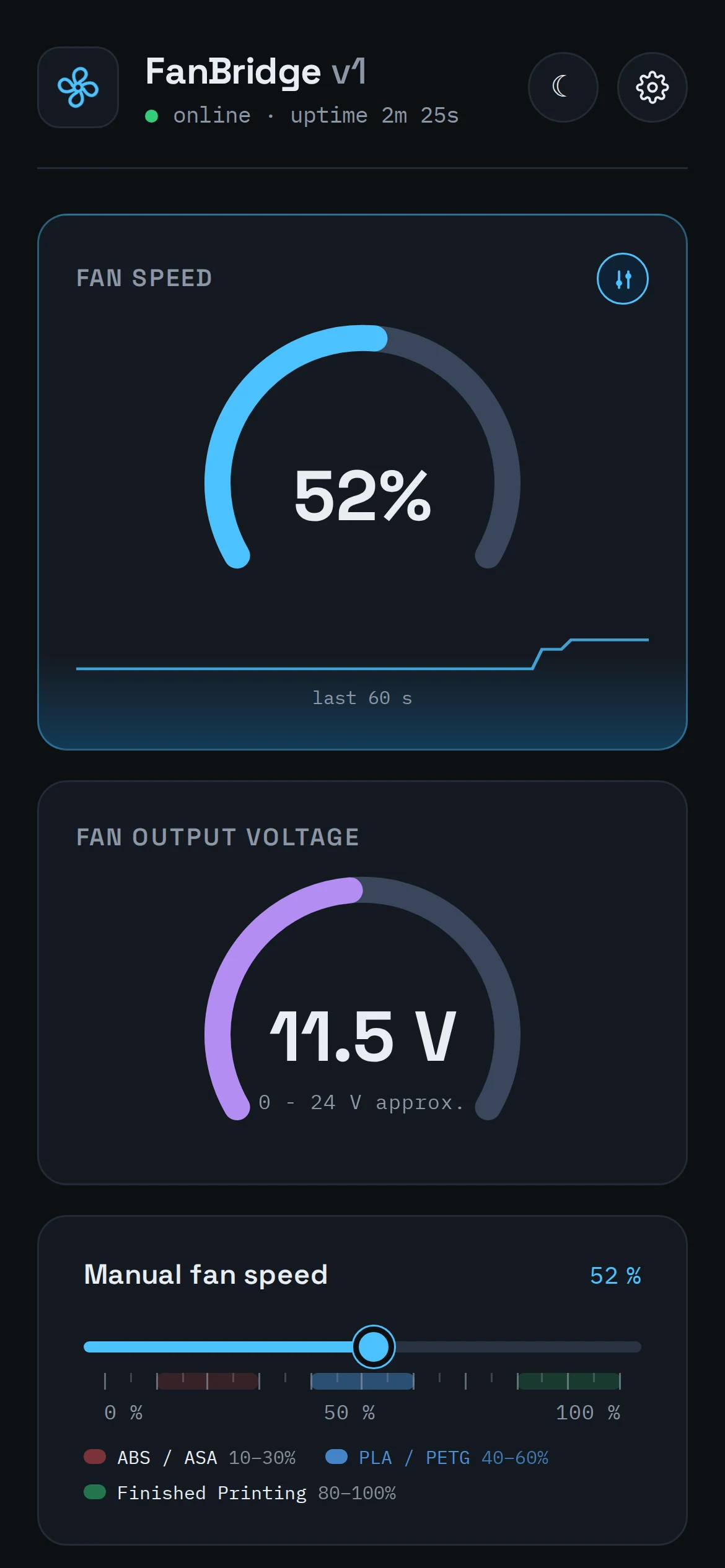
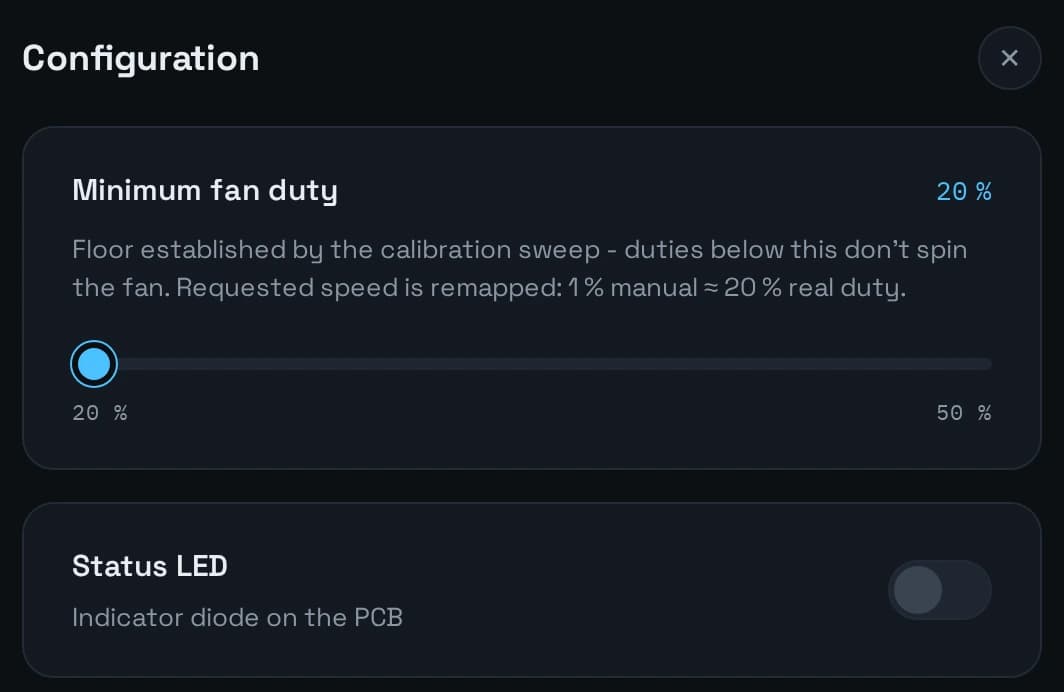
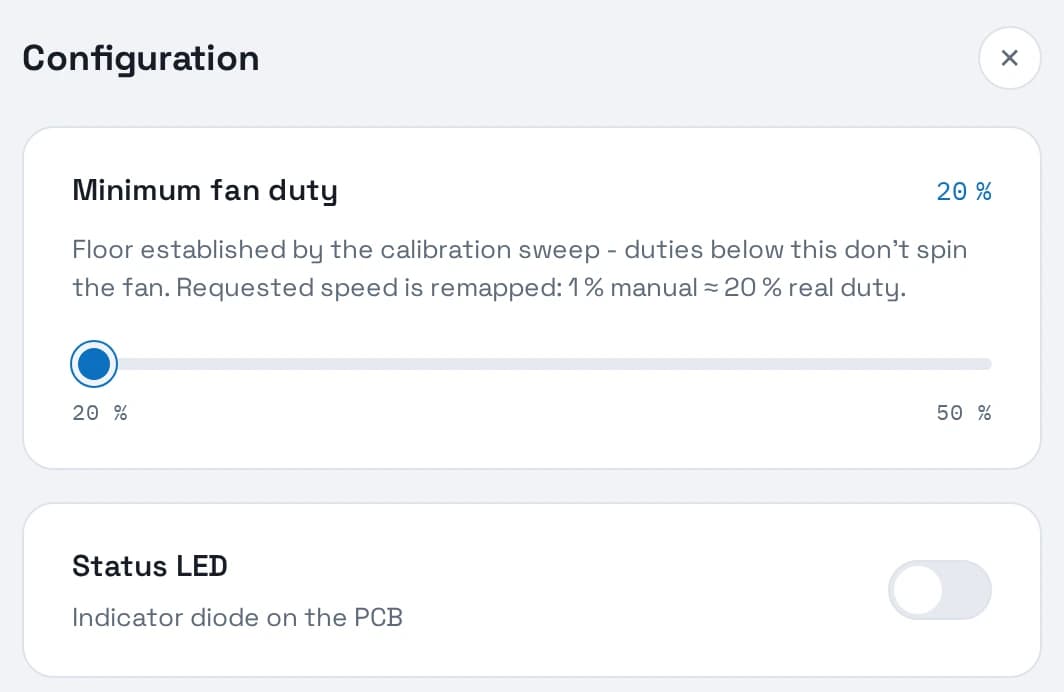
Interfaz web
Funciona en el propio dispositivo. La demo usa datos simulados, así que curiosea a tus anchas.
Home Assistant
Aparece a través de la integración ESPHome, listo para paneles y alertas.Aparece a través de la integración ESPHome. Su Manual Fan Speed es lo que ajusta una automatización.
Firmware abierto
La configuración de ESPHome es pública. Léela, cámbiala, flashéala por USB-C.
Deja que la impresora controle tu filtro de aire.
Deja que Home Assistant controle tu filtro de aire.
Llegará a la tienda como 9-24V Smart Fan Speed Controller, v1.