
Dein Luftfilter folgt dem Druck.
Mit FanBridge v1 steuert dein Bambu-Lab-Drucker den Lüfter deines Luftfilters - über ein einziges 4-poliges Kabel am Lüfteranschluss des Druckers oder über Home Assistant ganz ohne Kabel.
Zwei Wege, ihn zu betreiben.
Lass den Drucker die Drehzahl bestimmen oder nimm das Steuer selbst in die Hand. So oder so zeigt dir die Web-UI genau, was der Lüfter gerade treibt.
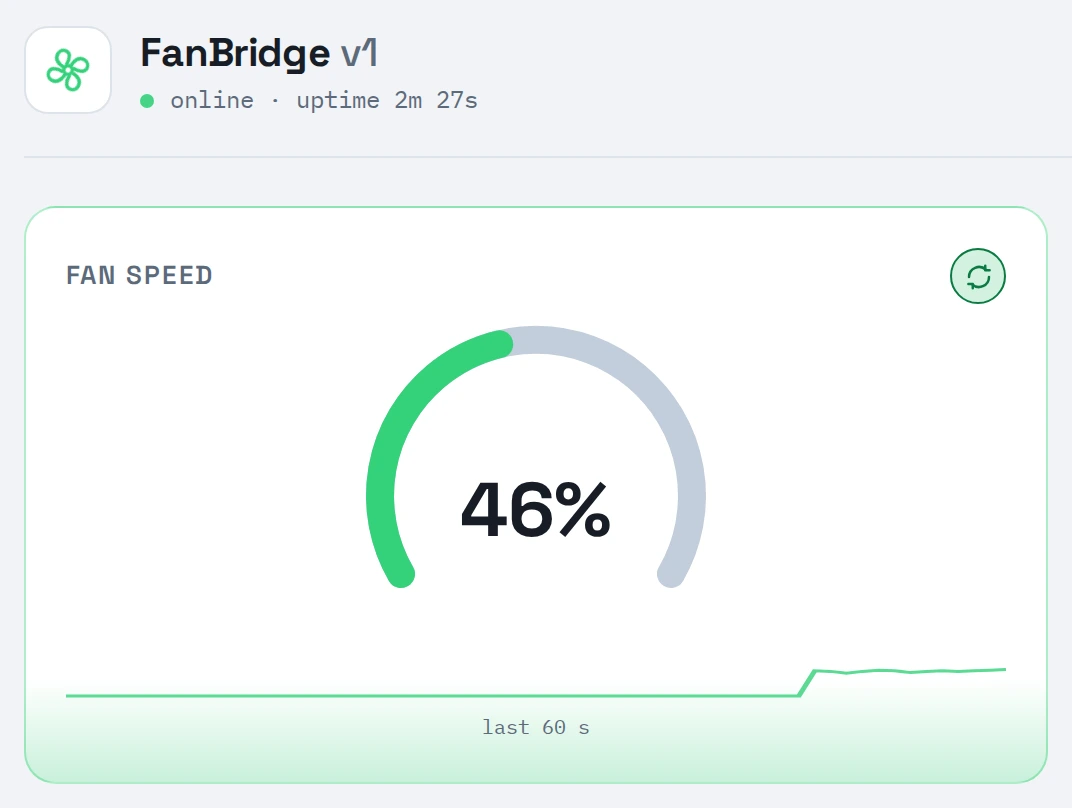
Druckerkabel steckt. Der Drucker bestimmt die Drehzahl.
- Ersetzt den Abluftlüfter. Das 4-polige Kabel kommt in den Abluftlüfter-Ausgang des Druckers, und dein Luftfilter dreht passend zum Druck hoch und runter.
- Antwortet mit einem Tachosignal. Der Drucker sieht an seinem Anschluss einen gesunden Lüfter und beschwert sich deshalb nicht über einen fehlenden.
- Manuell bleibt gesperrt. Der Schieberegler wartet geduldig, bis der Drucker loslässt.
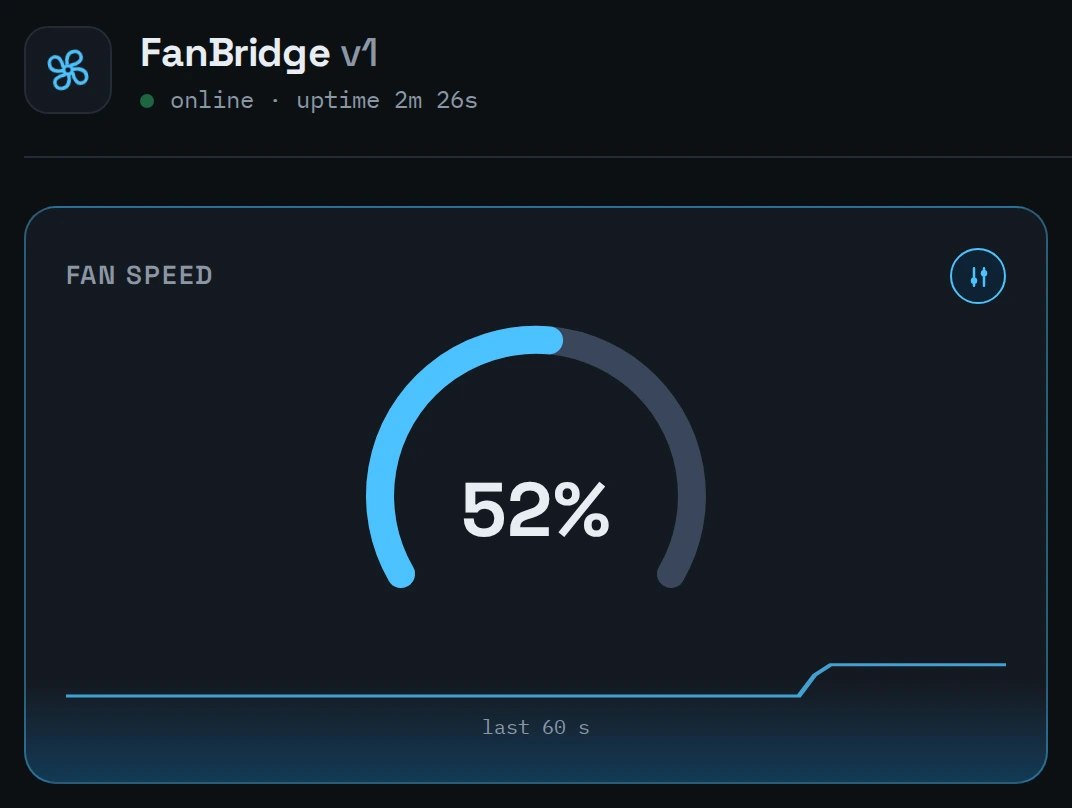
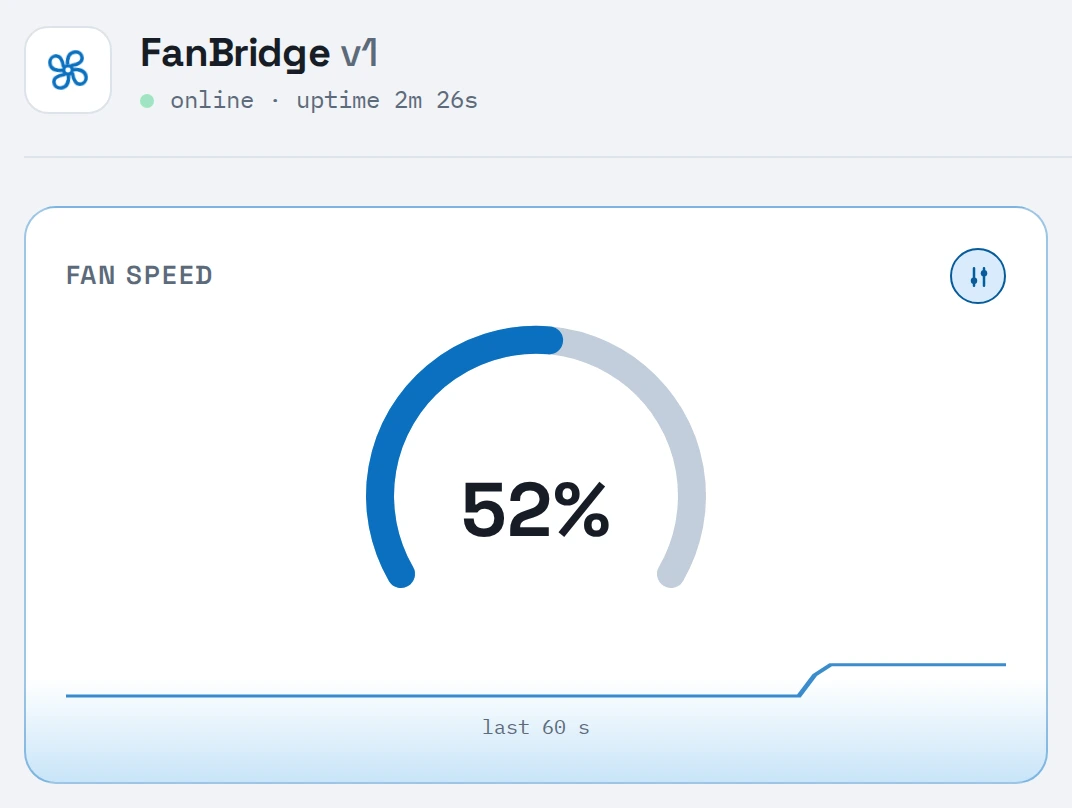
Kein Druckerkabel. Du bestimmst die Drehzahl, oder Home Assistant tut es.
Voreinstellungen, wie die Web-UI sie markiert. Stell die Drehzahl über die Web-UI, die ESPHome-API oder eine Home-Assistant-Automation ein - was dir gerade am besten passt.
Zum Home-Assistant-BeispielAus der Box an deinen Luftfilter.
Dein Luftfilter nimmt schon die Abluft des Druckers auf. Ab hier sind es zwei Schritte: FanBridge anschließen, dann den Lüfter des Filters von ihm steuern lassen.
Auto. Schließ das 4-polige Kabel an den Lüfteranschluss des Druckers an, auf der DC-IN-Seite des Gehäuses. Im Betrieb bestimmt der Drucker die Drehzahl per PWM.
Manuell. Kein Druckerkabel: FanBridge verbindet sich mit deinem WLAN und mit Home Assistant, das den Drucker über ha-bambulab ausliest. Im Betrieb bestimmt Home Assistant die Drehzahl in Prozent.
Ein Kabel, vom Drucker zum Luftfilter.
Verfolge den Lüfterbefehl auf seinem Weg vom Anschluss des Druckers bis zum Lüfter in deinem Luftfilter.
Kein Kabel, gleiches Ergebnis.
Home Assistant liest die Lüfterdrehzahl des Druckers über dein Netzwerk und gibt sie an FanBridge weiter.
Der Lüfteranschluss des Druckers.
Dein Bambu-Lab-Drucker weiß bereits, wann die Kammer Luft braucht. Sein Lüfteranschluss gibt diese Entscheidung als PWM-Befehl weiter.
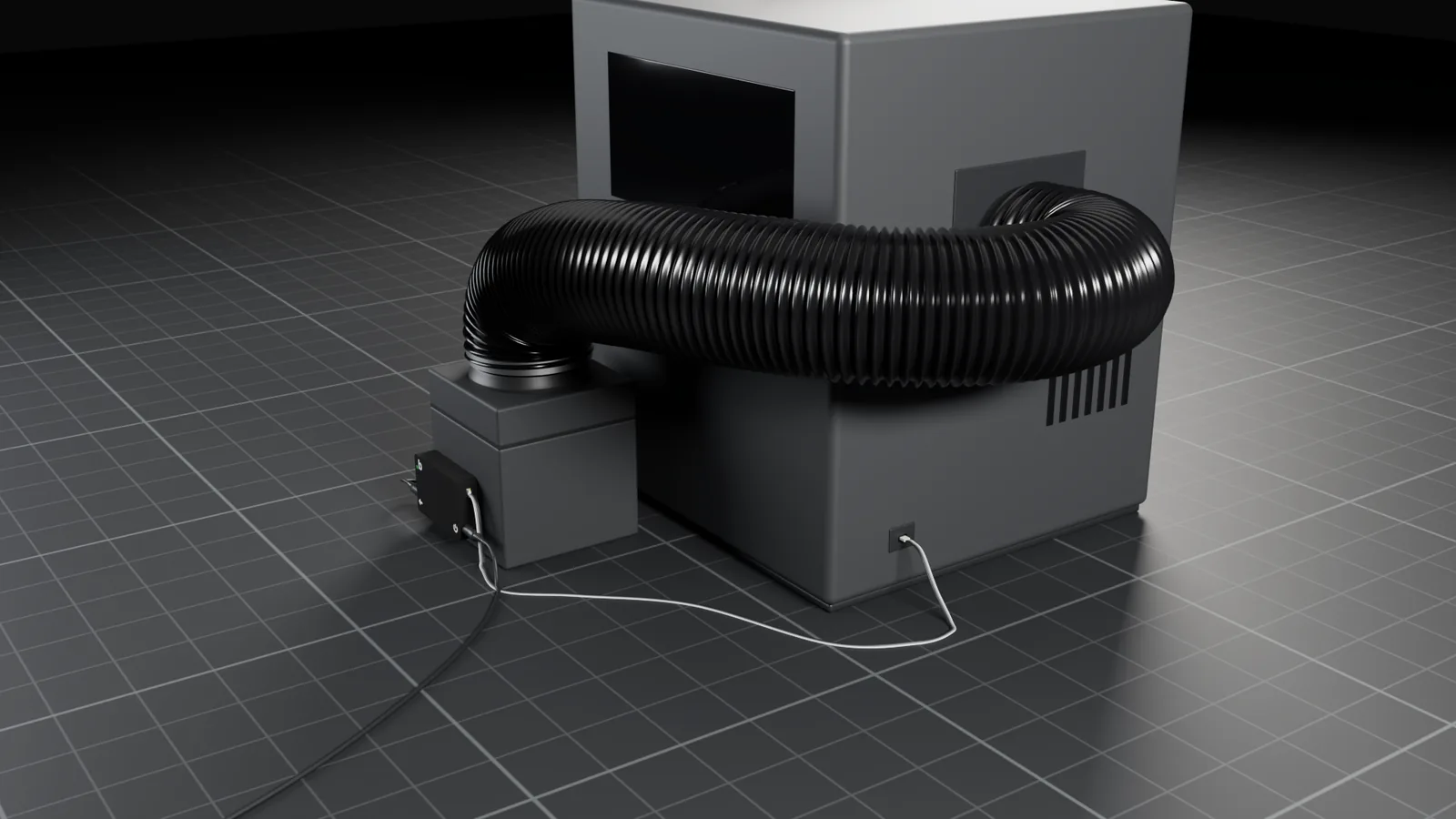
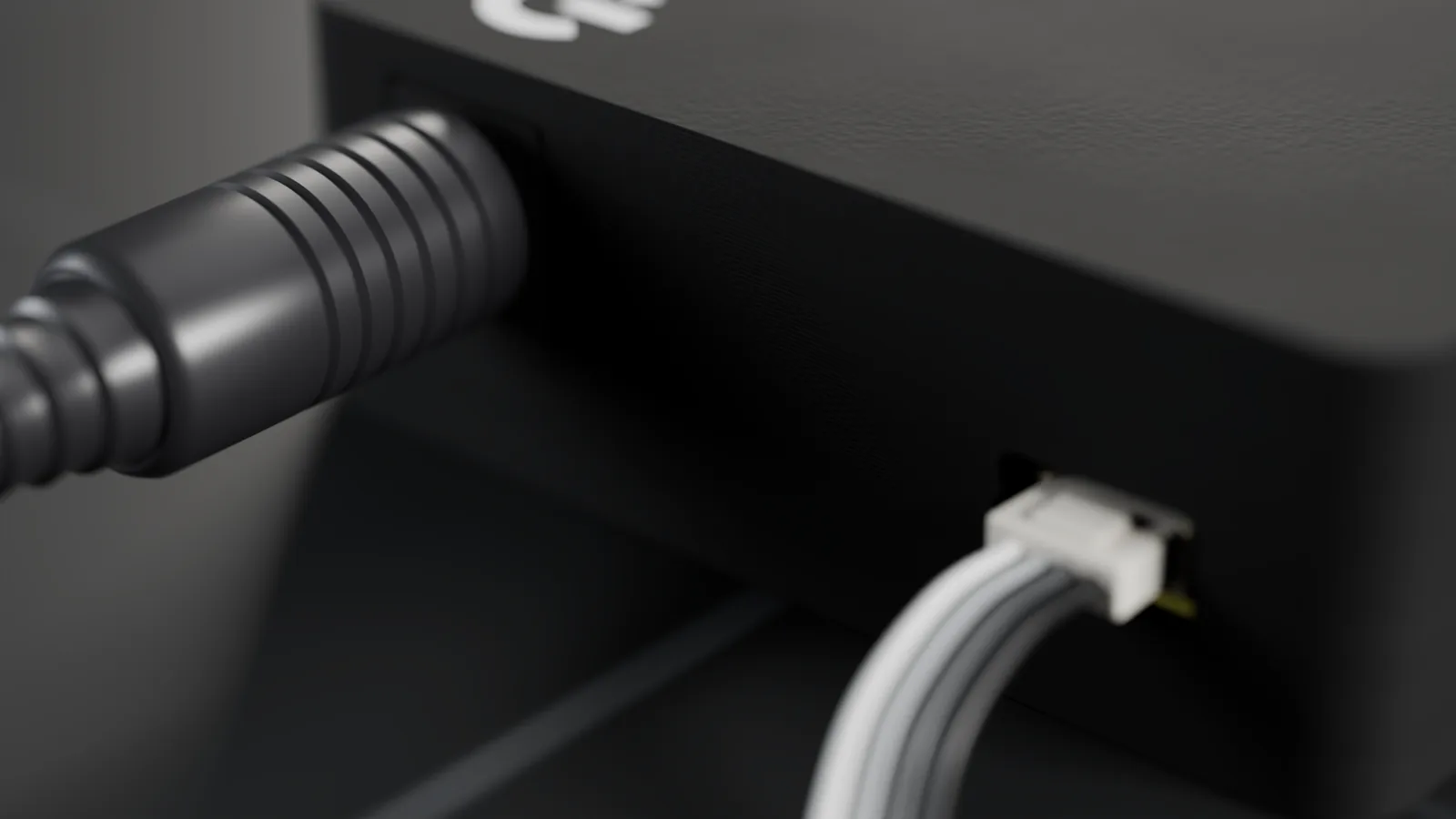
Ein 4-poliges GH-1.25-Kabel.
Es kommt in den Abluftlüfter-Ausgang des Druckers, anstelle des Lüfters. Es führt die 24 V und das PWM des Anschlusses in FanBridge und eine Tacholeitung zurück, damit der Drucker seinen Lüfter weiterhin sieht.
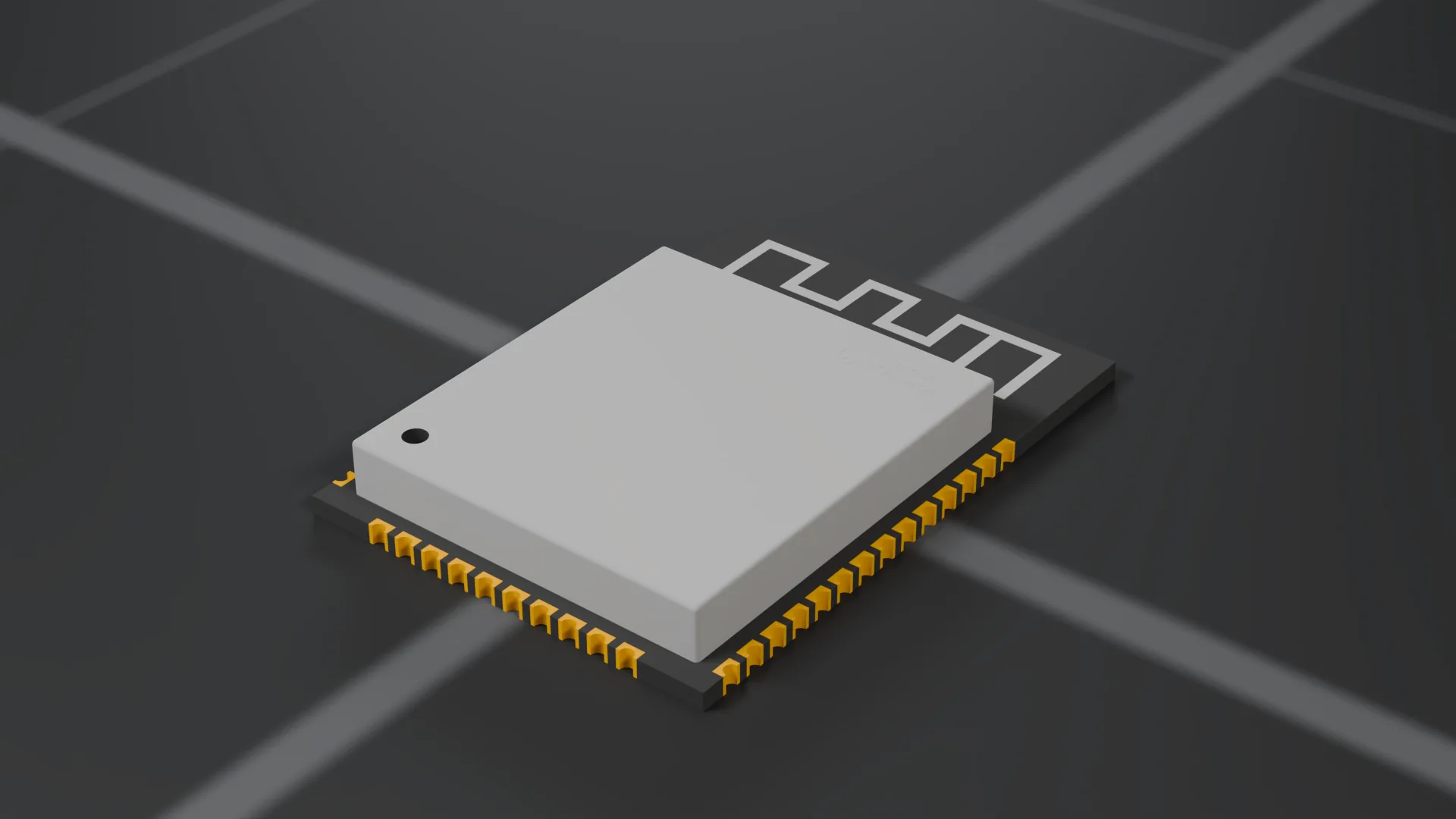
Der ESP32-C6 überträgt ihn auf deinen Lüfter.
Die Firmware bildet den Befehl auf den Arbeitsbereich des Lüfters ab. Ein Kalibrierlauf findet das kleinste Tastverhältnis, bei dem er gerade noch anläuft.
Glatte Gleichspannung statt Rechtecksignal.
Ein richtiger Ausgangsfilter glättet das Schalten, sodass der Lüfter eine stabile Spannung von 0 V bis zu deiner Versorgungsspannung bekommt.
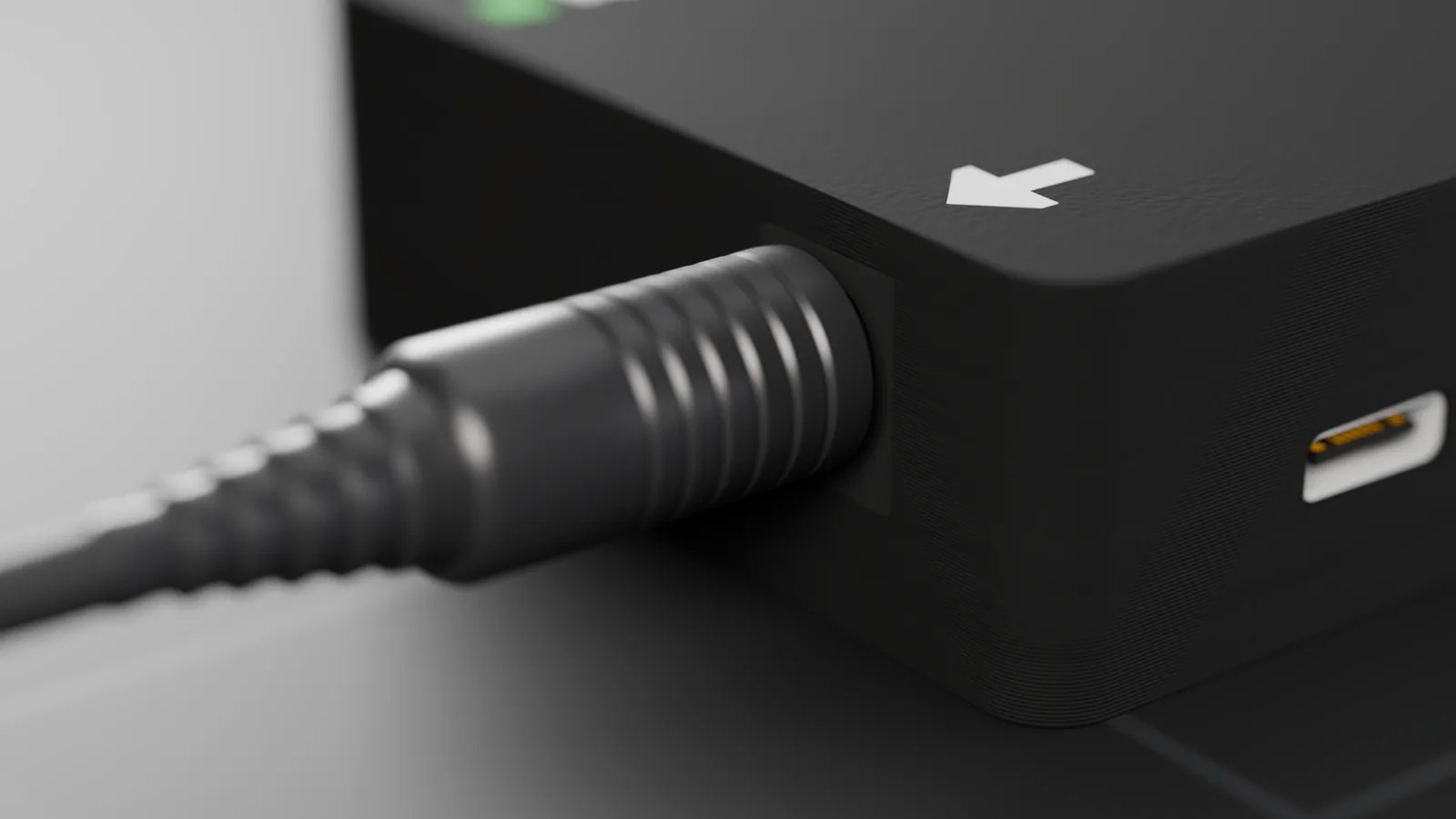
Dein Luftfilter folgt.
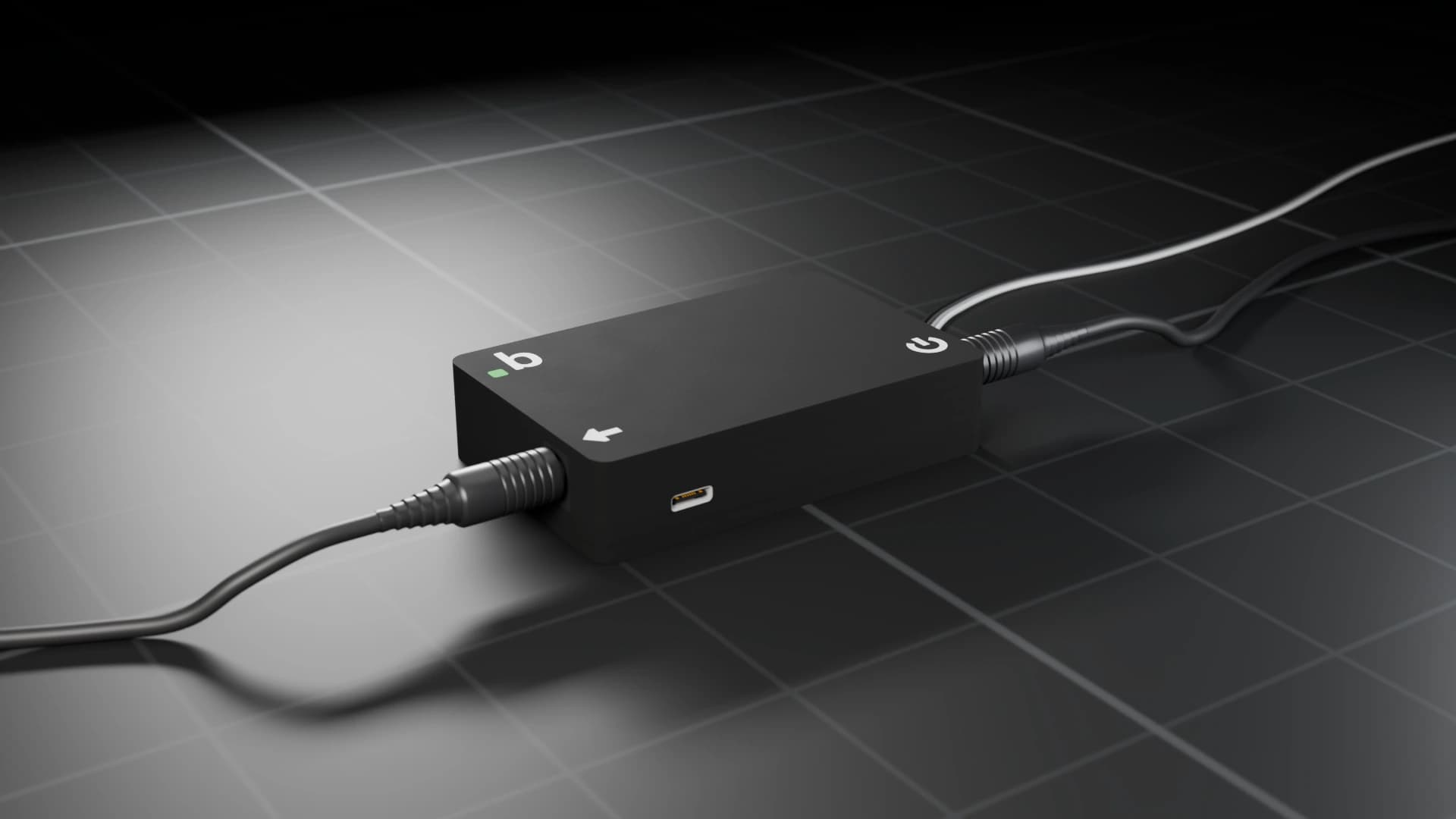
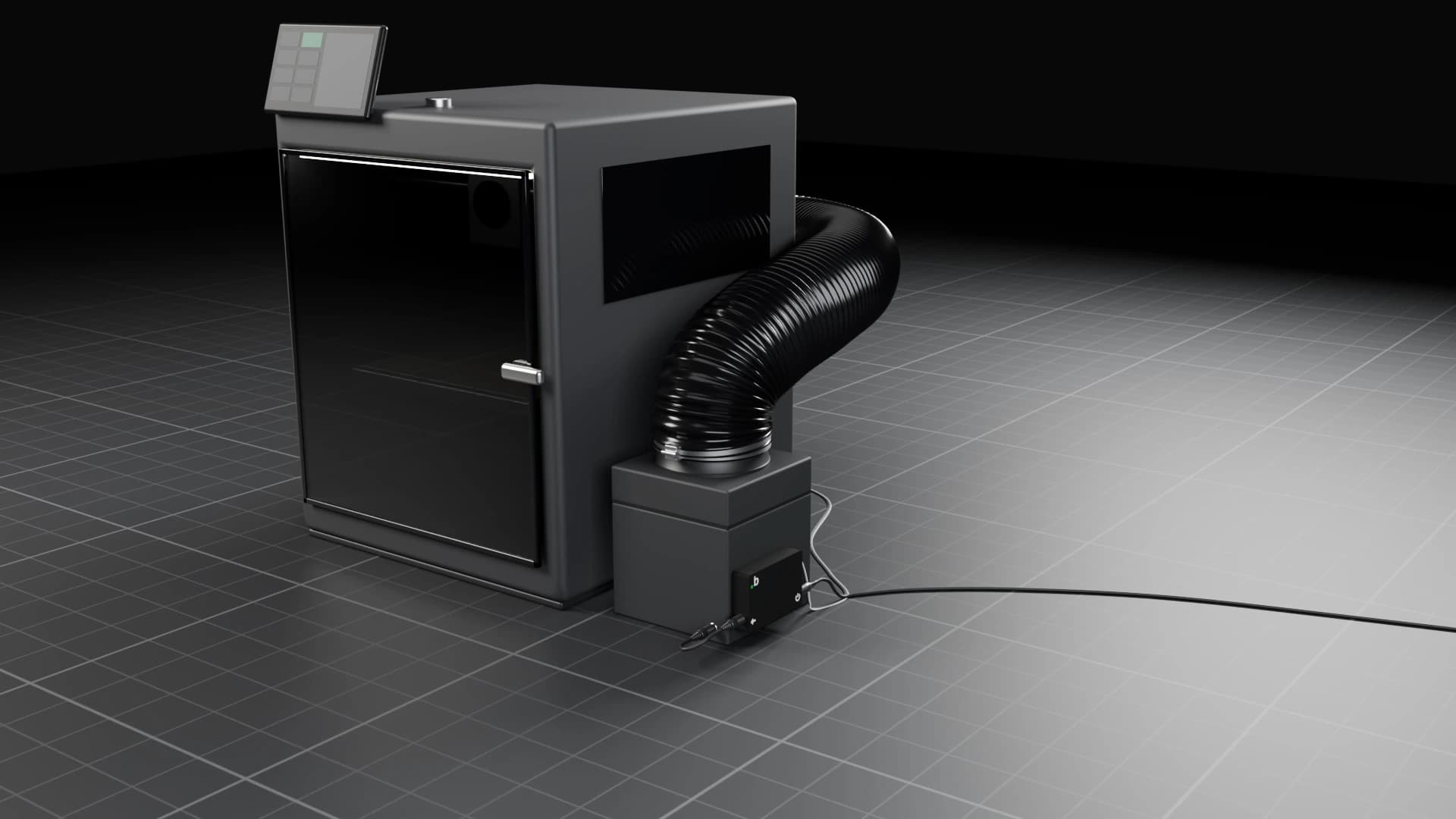
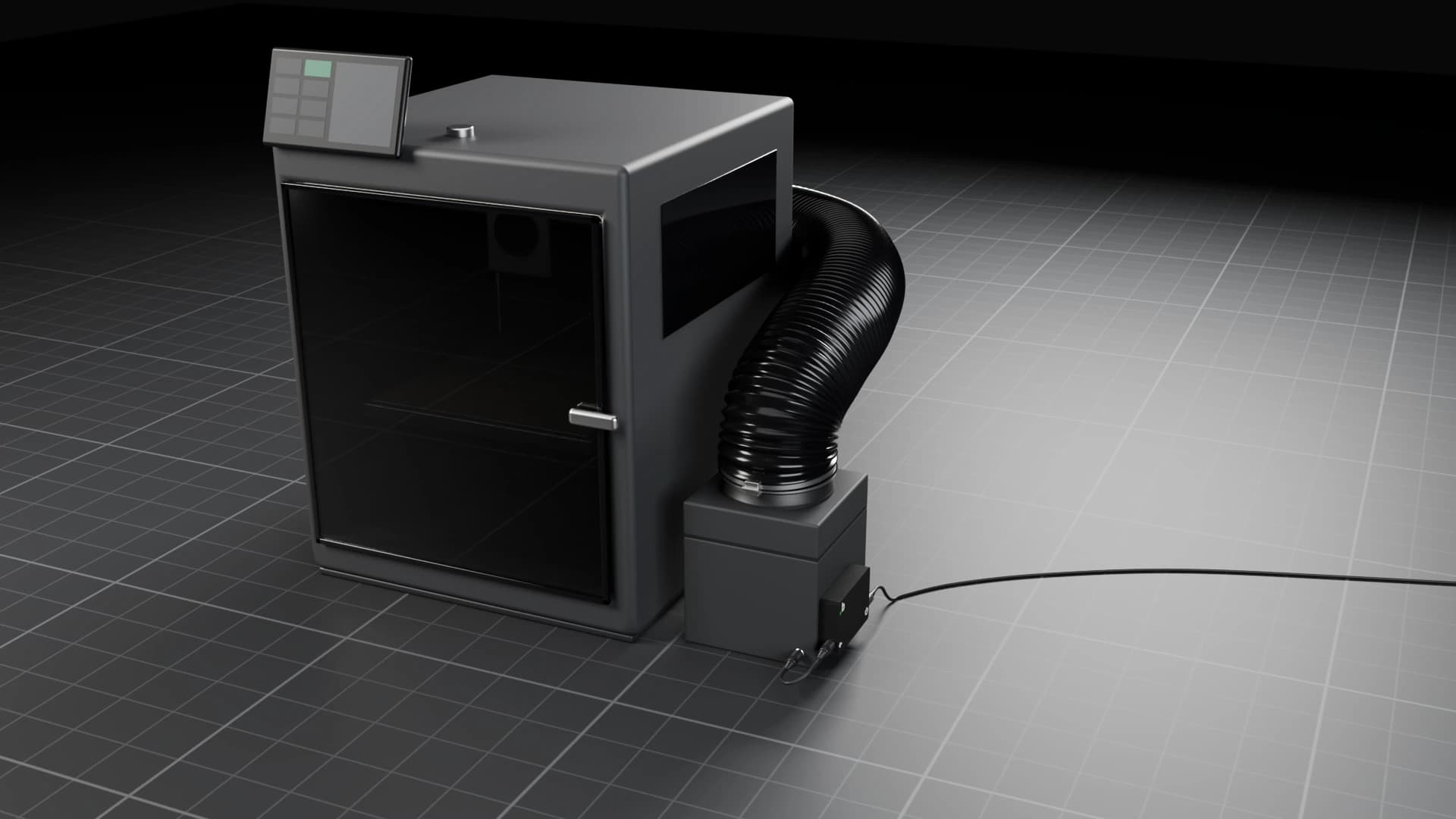
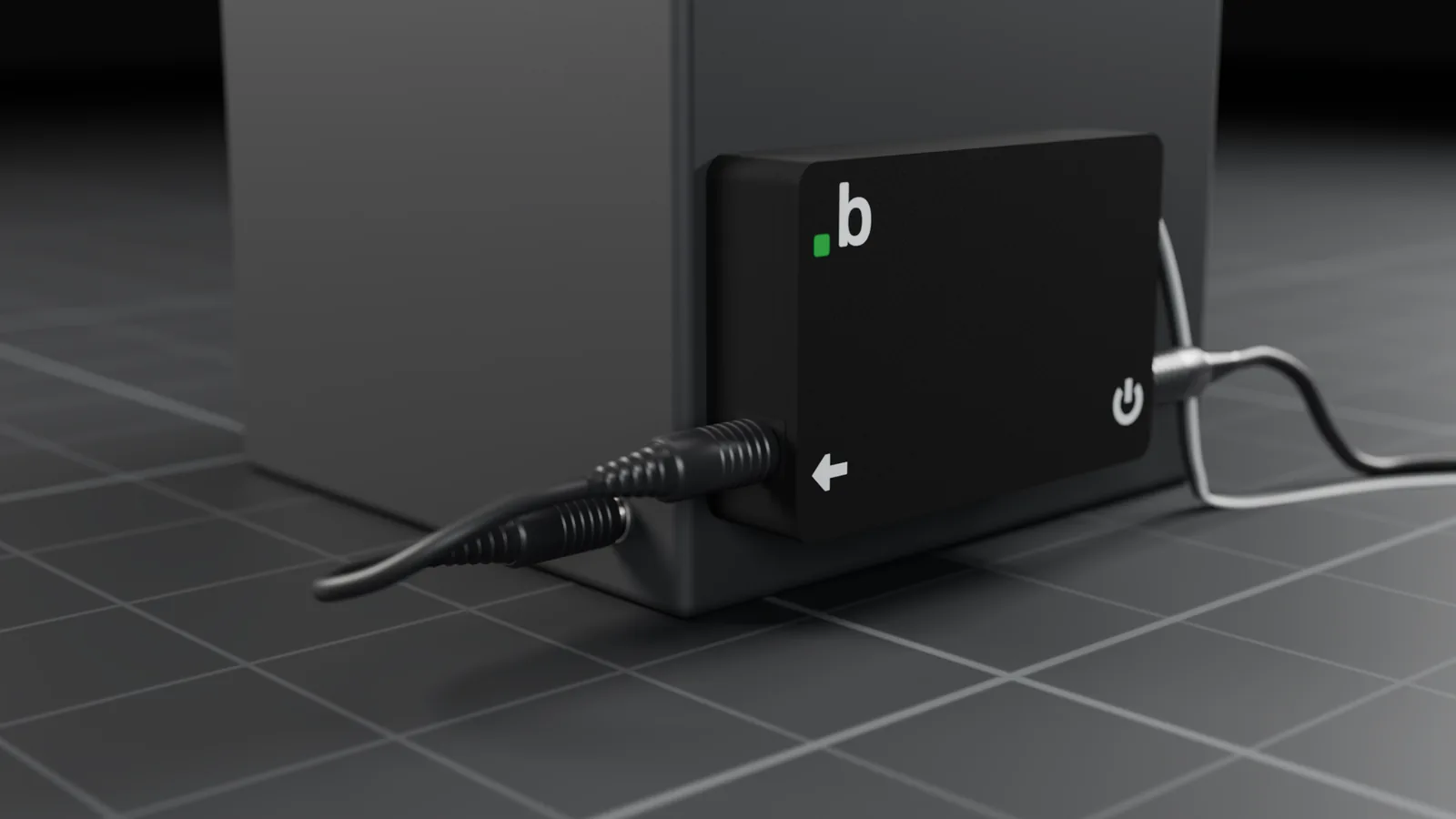
FanBridge sitzt an der Seite deines Luftfilters: Strom an DC IN, der Filterlüfter an DC OUT, das Druckerkabel im 4-poligen Anschluss.
Der Drucker meldet seine Lüfter.
Mit der Integration ha-bambulab liest Home Assistant deinen Bambu-Lab-Drucker über das lokale Netzwerk aus, auch die Drehzahl des Kammerlüfters, die er während eines Drucks einstellt.
Home Assistant übernimmt die Drehzahl.
Nur eine einzige Automation: Wenn sich die Drehzahl des Kammerlüfters ändert, setzt sie die Manual Fan Speed von FanBridge auf denselben Wert. Hier gezeigt mit einem Bambu Lab X2D als Beispiel.
sensor.x2d_chamber_fan_speedKammerlüfter-Drehzahl ändert sich
Manual Fan Speed auf denselben Wert setzen
number.fanbridge_manual_fan_speedalias: Luftfilter folgt dem X2Dtriggers:- trigger: stateentity_id: sensor.x2d_chamber_fan_speedactions:- action: number.set_valuetarget:entity_id: number.fanbridge_manual_fan_speeddata:value: "{{ states('sensor.x2d_chamber_fan_speed') | int(0) }}"
- ha-bambulab holt den Drucker über dein lokales Netzwerk in Home Assistant, mit einem Drehzahlsensor für jeden Lüfter. Zur Dokumentation
- FanBridge kommt über die ESPHome-Integration dazu. Ohne eingestecktes Druckerkabel ist seine Manual Fan Speed frei einstellbar.
- Entitätsnamen ergeben sich aus deinen Gerätenamen.
x2dundfanbridgesind nur Beispiele.
Der ESP32-C6 überträgt ihn auf deinen Lüfter.
Der Wert kommt per WLAN über die ESPHome-API an. Die Firmware bildet ihn auf den Arbeitsbereich des Lüfters ab, oberhalb der Untergrenze, die der Kalibrierlauf gefunden hat.
Glatte Gleichspannung statt Rechtecksignal.
Ein richtiger Ausgangsfilter glättet das Schalten, sodass der Lüfter eine stabile Spannung von 0 V bis zu deiner Versorgungsspannung bekommt.
Dein Luftfilter folgt.
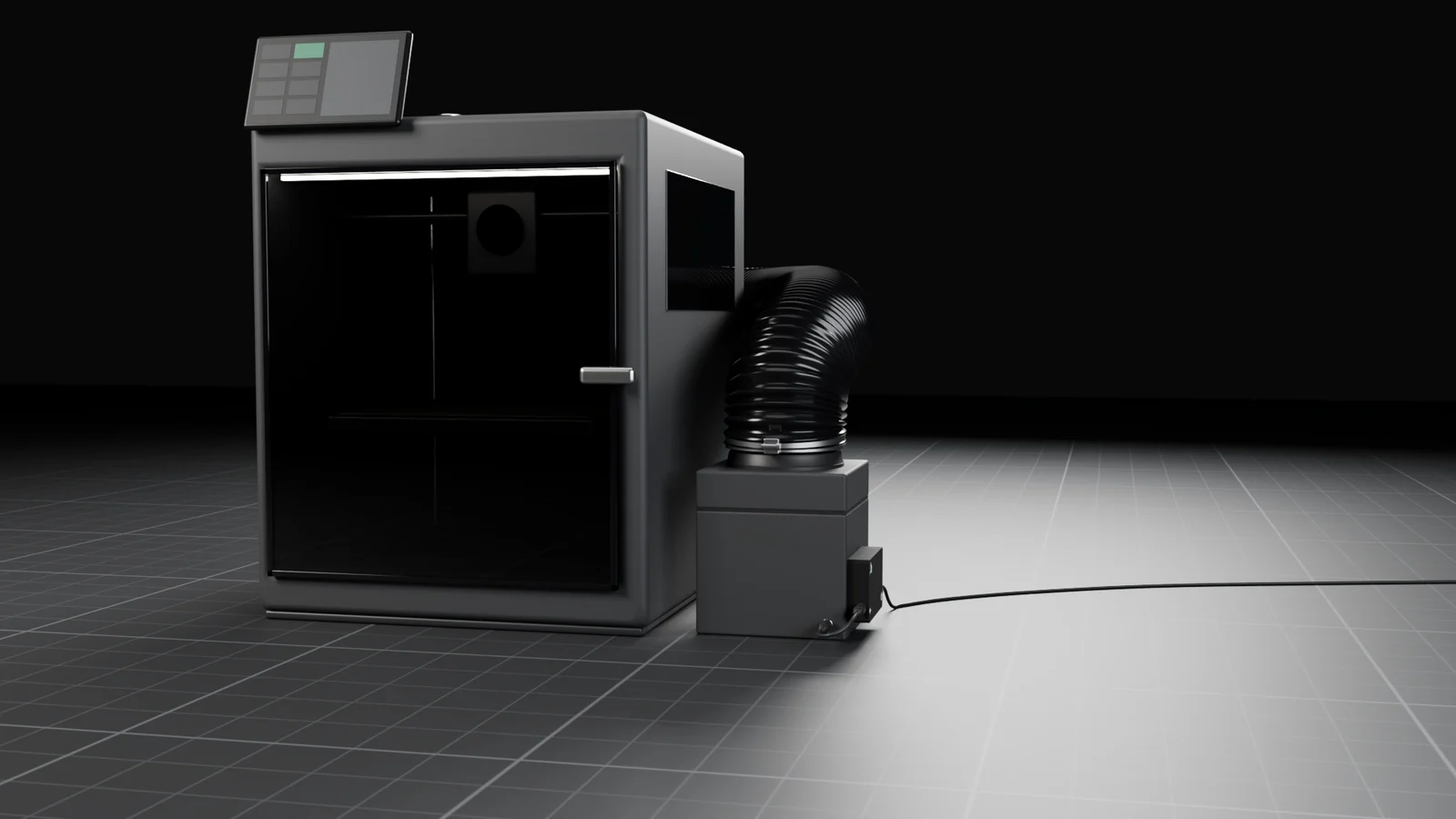
FanBridge sitzt an der Seite deines Luftfilters: Strom an DC IN, der Filterlüfter an DC OUT. Der 4-polige Druckeranschluss bleibt leer.
Ein Blick hinein.
Das steckt drin: eine Platine, 85 x 54 mm, in einem matten 3D-gedruckten Gehäuse. Jeder Anschluss hat eine Aufgabe.
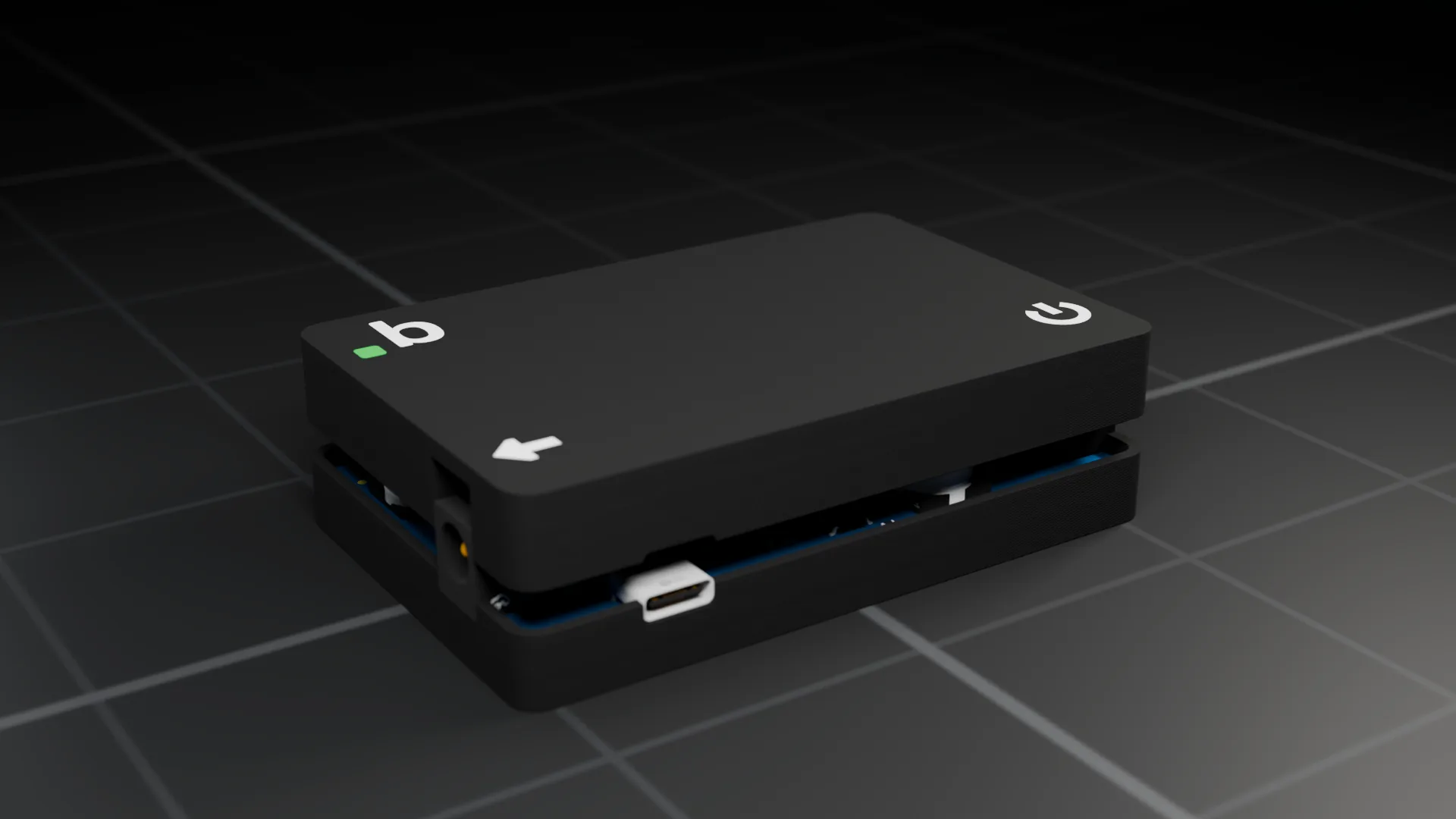
Der 4-polige Druckeranschluss.
Auto-Modus: alle vier Pins belegt.
Manueller Modus: Dieser Anschluss bleibt leer.
- Eingang
- 9-24 V DC, Hohlbuchse
- Ausgang
- Gefilterte Gleichspannung, 0 V bis Eingangsspannung, Hohlbuchse
- Schutz
- Verpolungsschutzdiode an DC IN
- Logikversorgung
- Abwärtswandler auf 5 V, dann 3,3 V
- Modul
- ESP32-C6-WROOM-1, 4 MB Flash
- Funk
- 2,4 GHz WLAN
- Firmware
- ESPHome, offene Konfiguration
- Service
- USB-C, BOOT, RESET, Status-LED
- Gehäuse
- 3D-gedrucktes PLA, matt
- Größe
- 88 x 58 x 20 mm
- Druckeranschluss
- GH 1.25, 4-polig
- Getestet mit
- Bambu-Lab-Druckern, Mintion Air Filter V1
Eine eigene Seite in deinem Netzwerk.
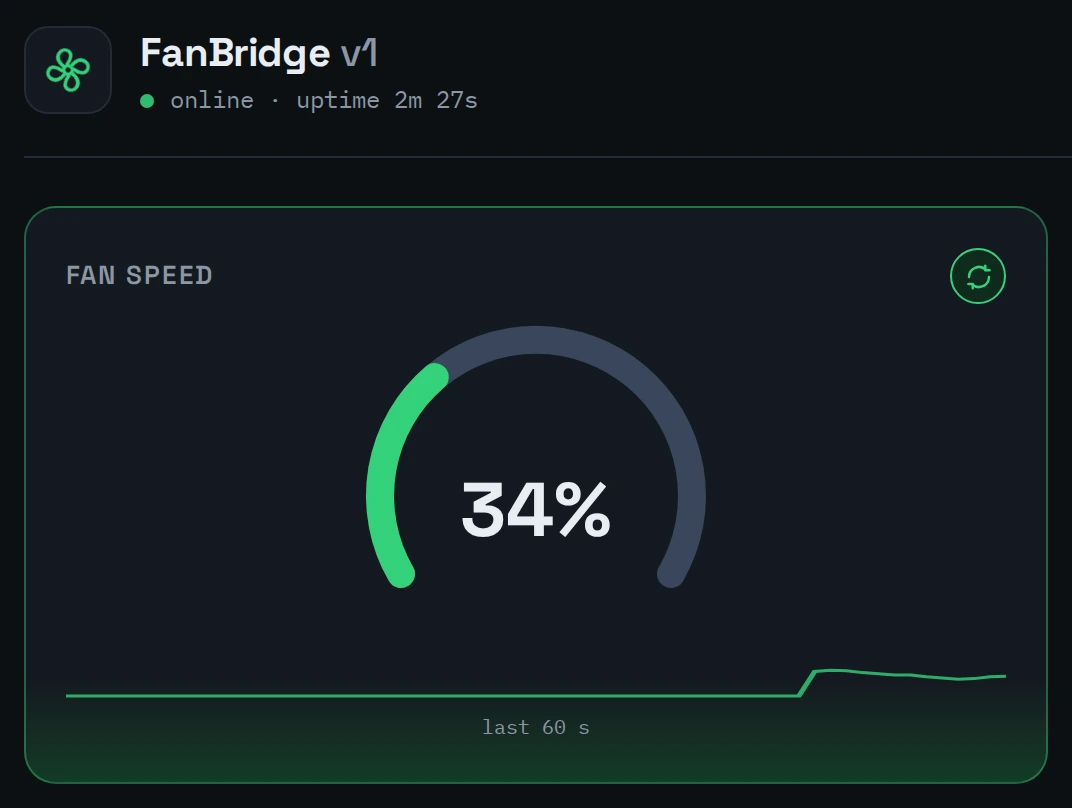
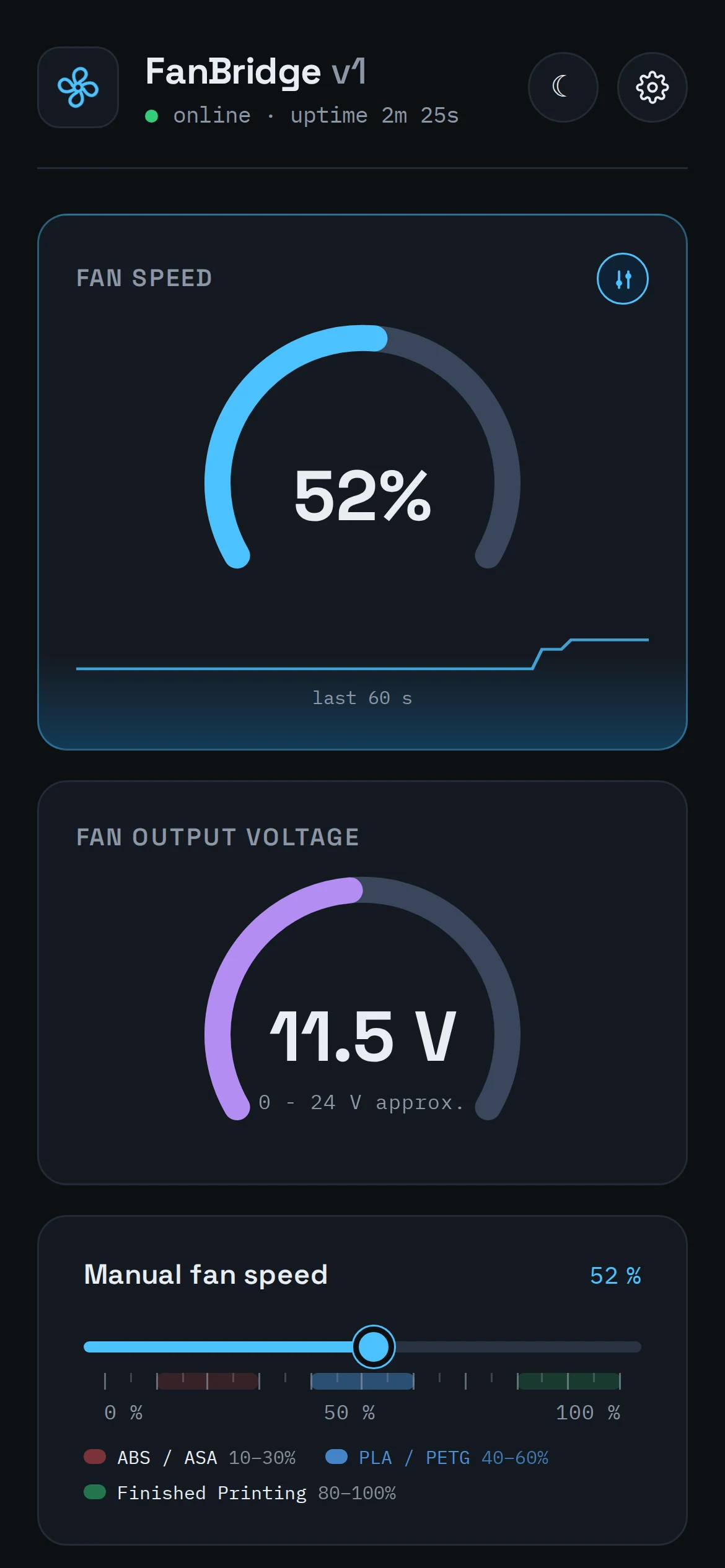
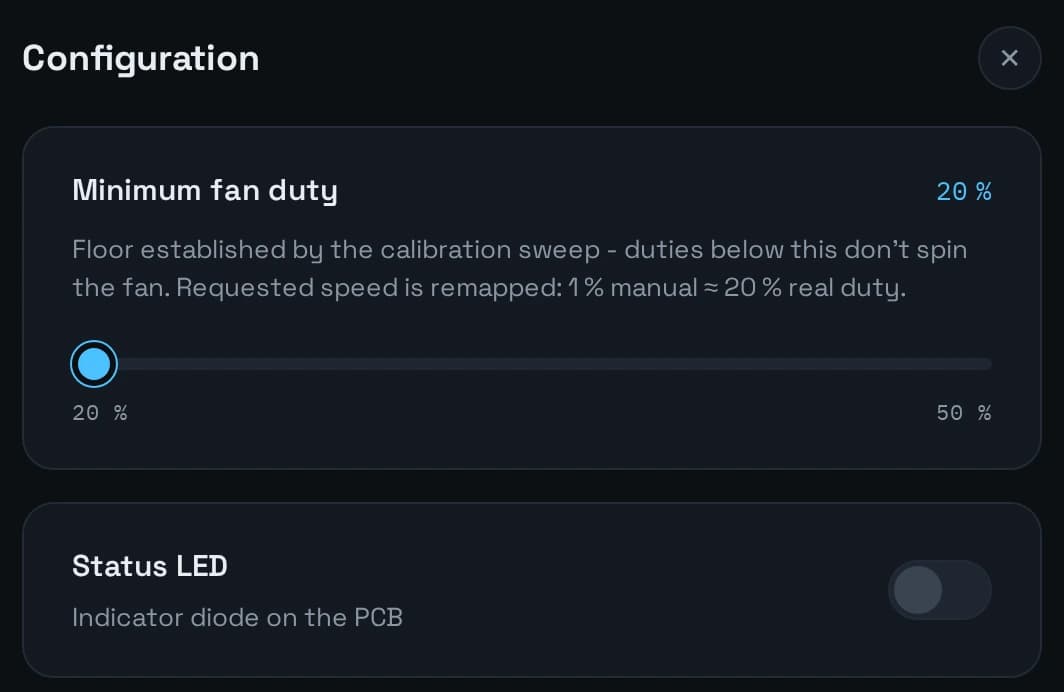
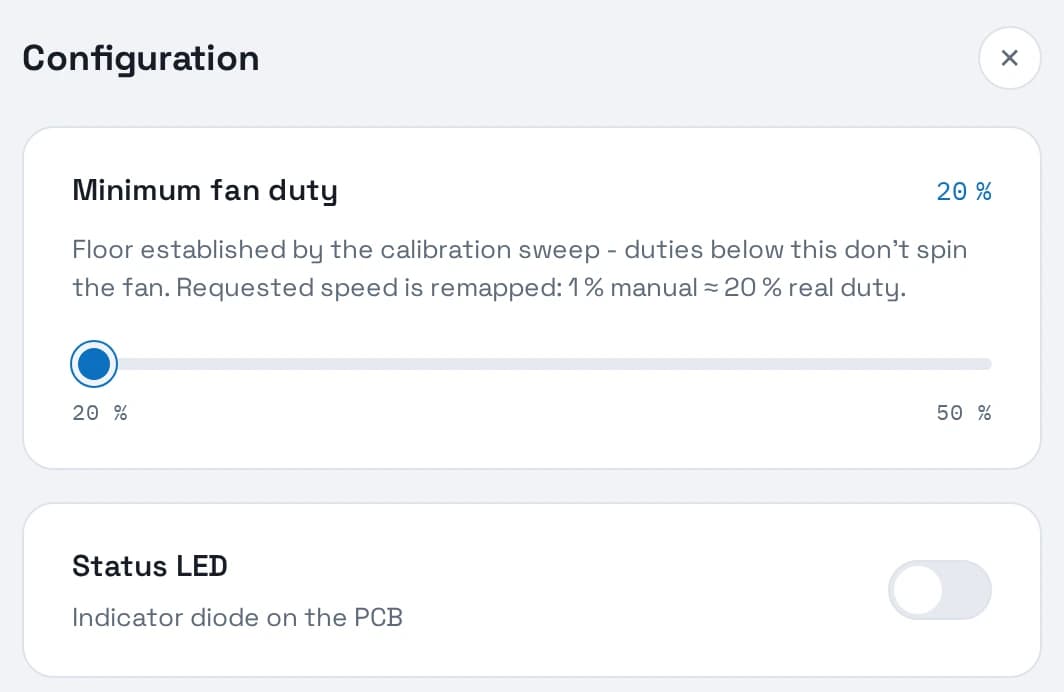
Öffne FanBridge in jedem Browser und sieh dir die aktuelle Drehzahl, die Ausgangsspannung, den Verlauf der letzten Minute, Voreinstellungen und die Untergrenze aus der Kalibrierung an. Kein Konto, keine Cloud, keine App, die du installieren musst.
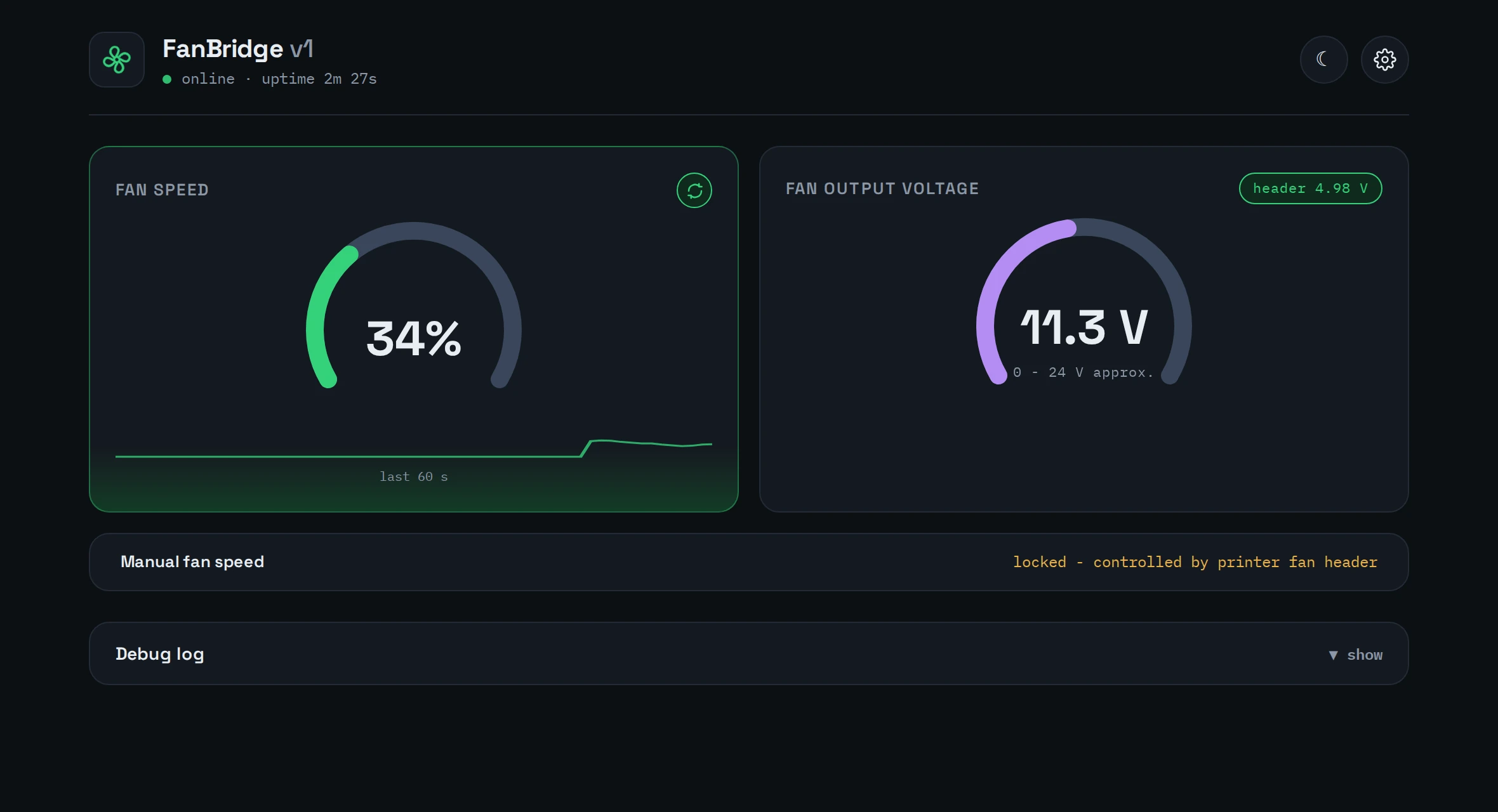
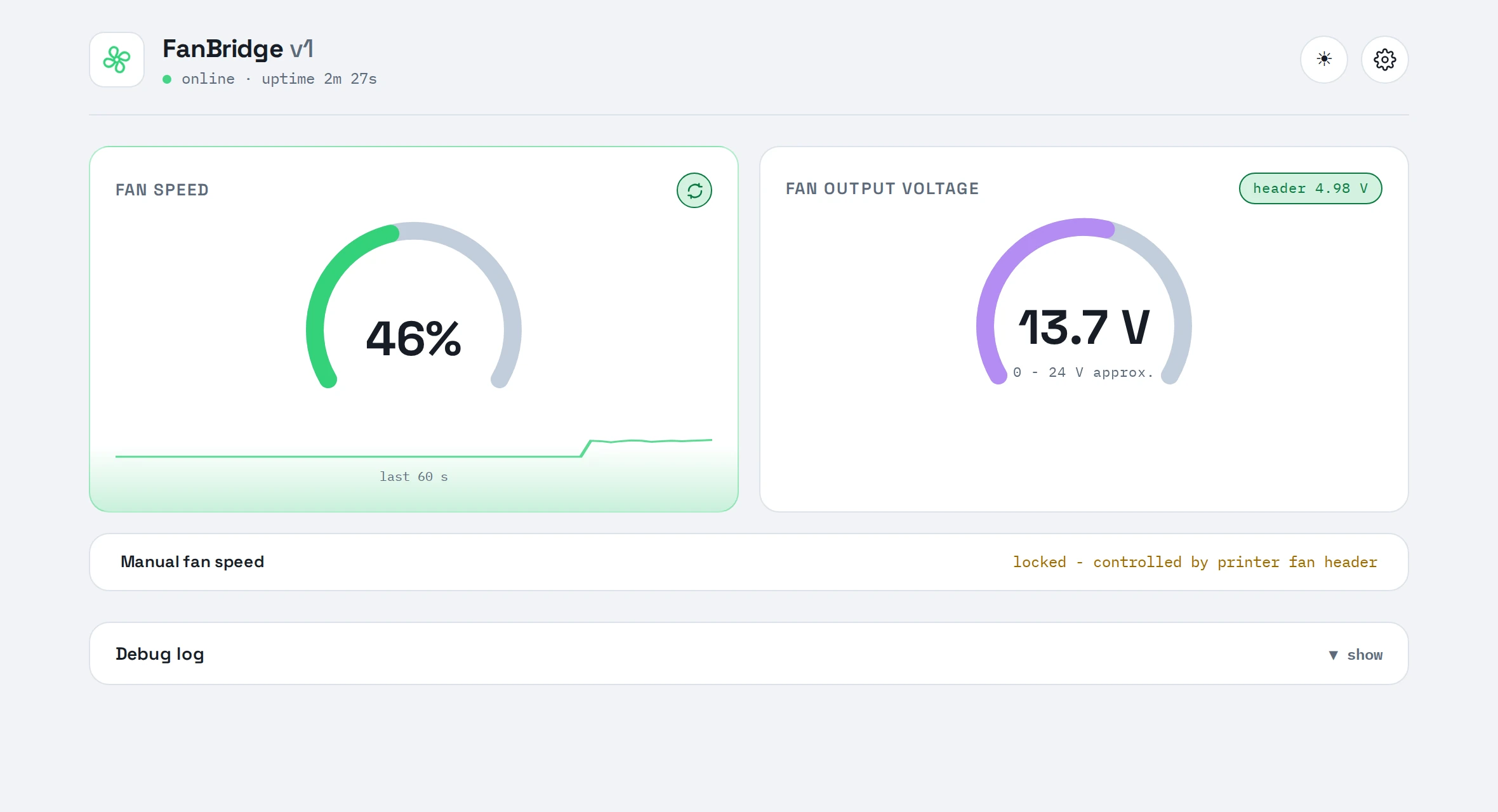
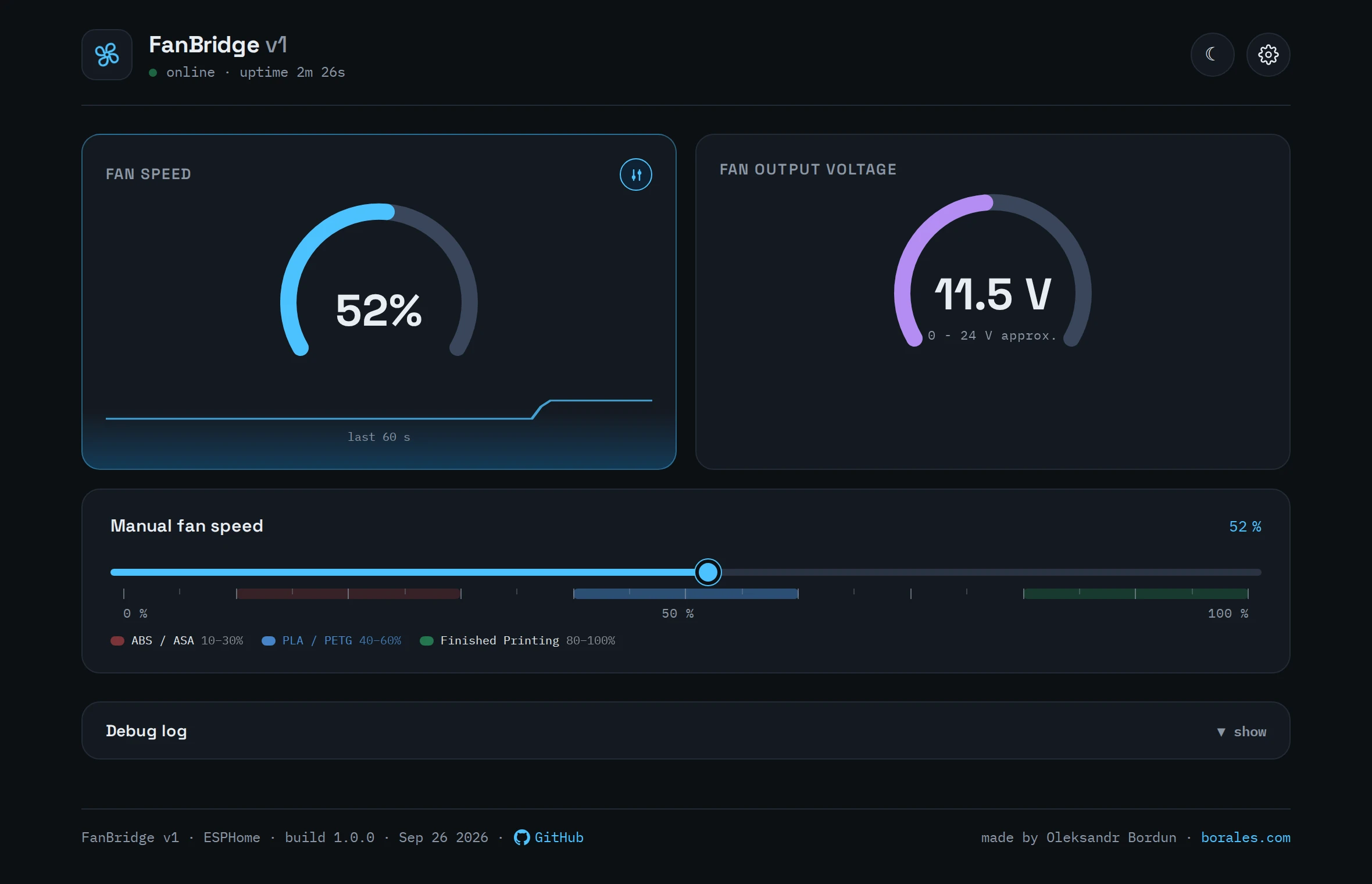
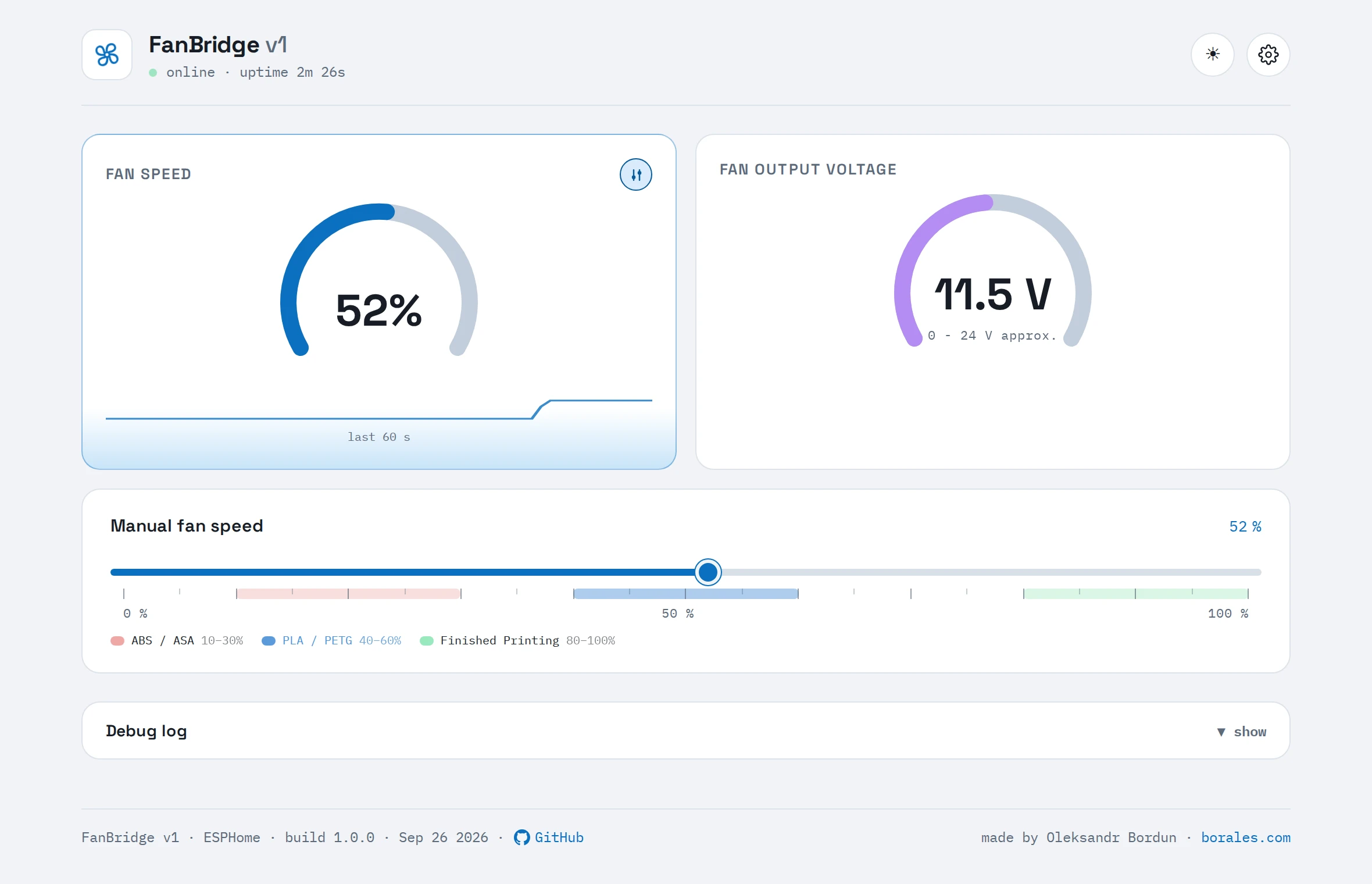
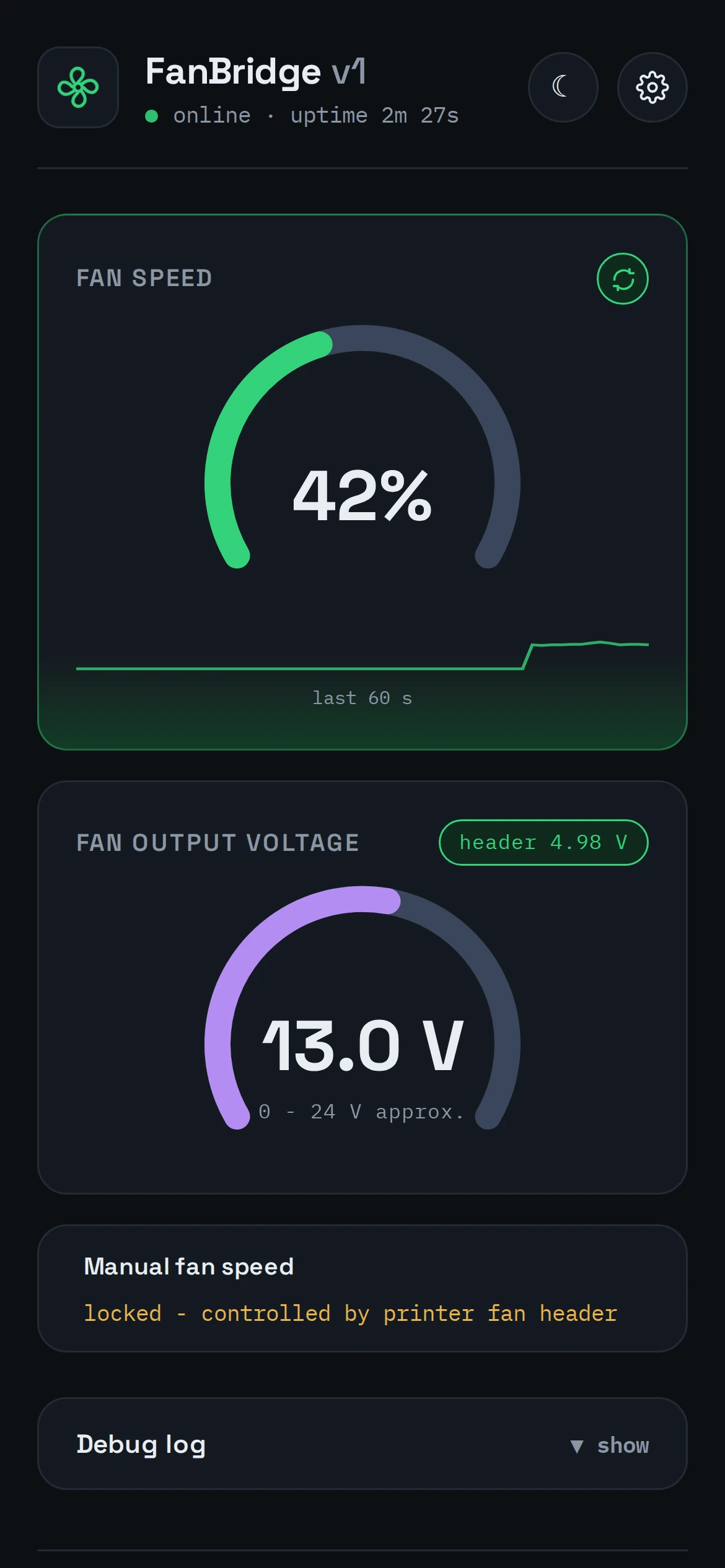
Web-UI
Läuft direkt auf dem Gerät. Die Demo läuft mit simulierten Daten, klick dich also ruhig durch.
Home Assistant
Erscheint über die ESPHome-Integration, startklar für Dashboards und Benachrichtigungen.Erscheint über die ESPHome-Integration. Seine Manual Fan Speed ist das, was eine Automation setzt.
Offene Firmware
Die ESPHome-Konfiguration ist öffentlich. Lies sie, ändere sie, flashe sie über USB-C.
Lass den Drucker deinen Luftfilter steuern.
Lass Home Assistant deinen Luftfilter steuern.
Kommt bald als 9-24V Smart Fan Speed Controller, v1 in den Shop.